【ロリポップ×お名前.com】Search Consoleのドメインプロパティ登録手順
こんにちは。いっきー(@ikirin_web)です。
ロリポップのサーバーとお名前.comのドメインを組み合わせて使っている方へ。Google Search Consoleのドメインプロパティ登録を行う手順をまとめました。
DNS設定でつまずいたり、Contact Form 7を使用していてメールが届かなくなった場合の参考にもなる内容です。
自分用の備忘録ですが、同じように「プロパティタイプ:ドメイン」で新規登録する際、ロリポップのDNS設定で悩んでいる方の助けになれば嬉しいです。
それでは、プロパティタイプ「ドメイン」で新規登録する手順を紹介します。
①Google Search Console の管理画面でTXT レコードを取得する
Googleサーチコンソールの管理画面にログイン。
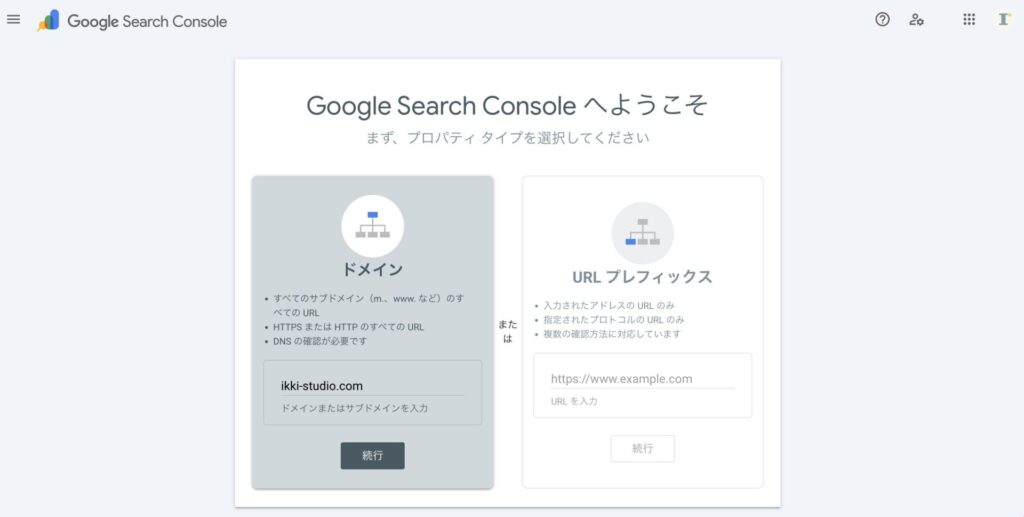
プロパティタイプ「ドメイン」にドメイン名を入力後、「続行」をクリックします。
「DNS レコードでのドメイン所有権の確認」画面が表示されるので、TXT レコードの「コピー」ボタンをクリックして控えておきましょう。
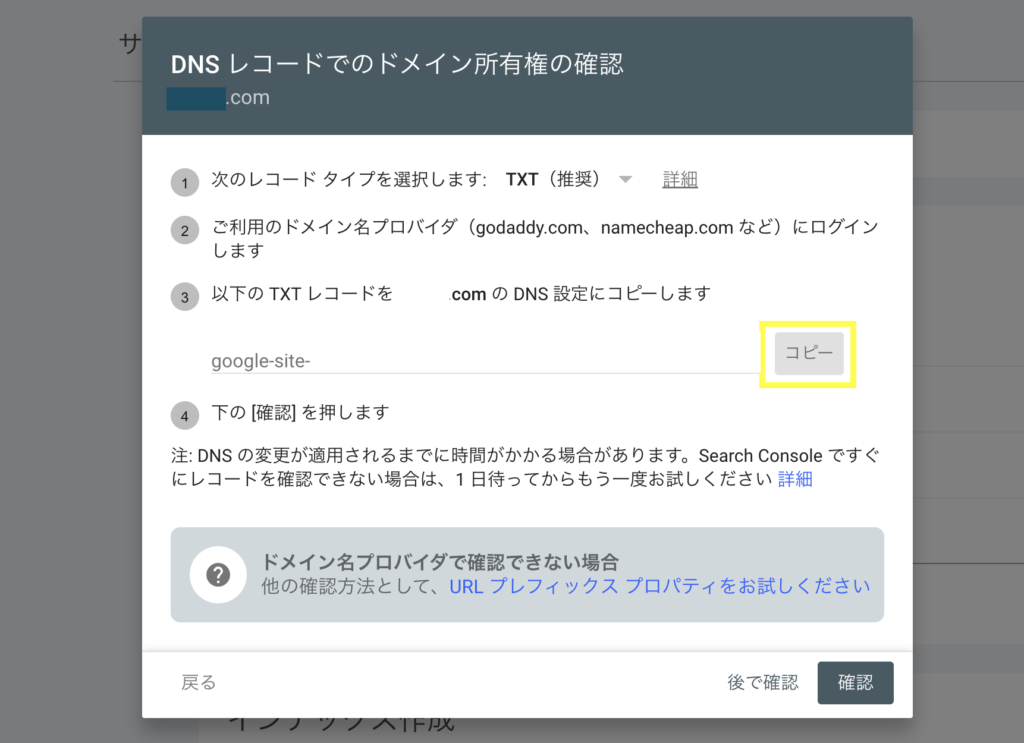
このTXTレコードは、お名前.comに登録する際に使用します。分かりやすい場所にメモしておくと便利です。
「google-site-verification=」の後に続く英数字の部分が、Search Consoleの認証コードになります。
②お名前.com(ドットコム)でDNSレコード設定用ネームサーバーを変更する
②-1. DNSレコード設定画面を開く
お名前.comの管理画面へログイン後、左のメニュー「ネームサーバー/DNS」→「ドメインDNS設定」→DNS設定/転送設定
ドメイン一覧の中から該当ドメインのDNS設定欄「ドメインDNS」ボタンをクリックします。
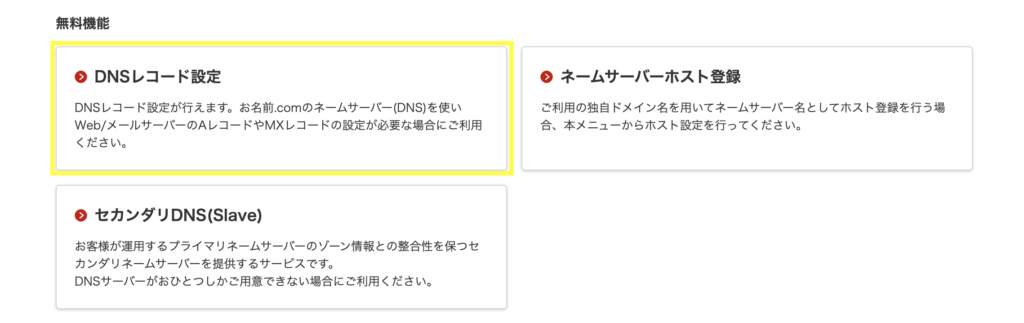
無料機能「DNSレコード設定」をクリックします。
②-2. AレコードにロリポップのサーバーIPを追加する
ホスト名は空白、TYPEはA、TTLは3600のまま、VALUEにIPアドレスを入力後、追加をクリックします。

ホスト名はwww、TYPEはA、TTLは3600のまま、VALUEにIPアドレスを入力後、追加をクリックします。

Aレコードを追加することで、Webサイトのドメイン(ルートドメインやwww含む)をロリポップのサーバーIPに紐づけてWeb表示を可能にします。
IPアドレスの調べ方
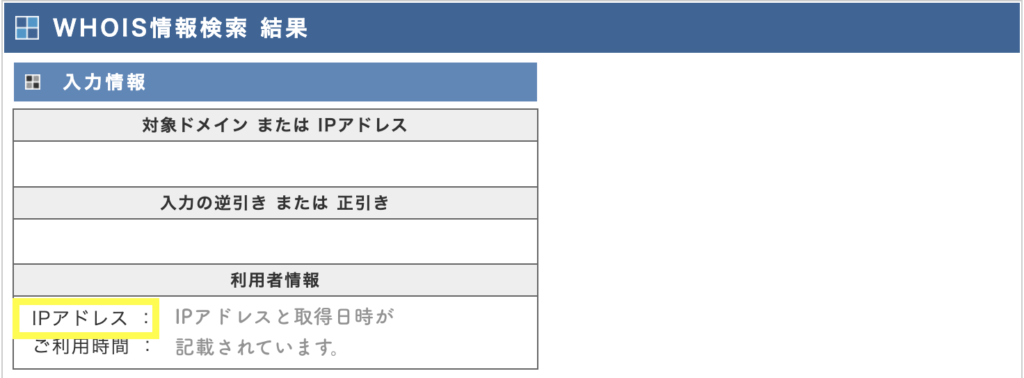
ドメイン/IPアドレス サーチ 【whois情報検索】へアクセス後、「ロリポップ!のドメイン」を入力して、利用者情報のIPアドレスを入力します。
ユーザー設定 → アカウント情報

これでサーバーのIPアドレスの登録が完了しました。
次に①で取得した Google Search Console のTXTレコードを登録していきます。
②-3. Search Console のTXTレコードを登録
先ほどと同じ入力から、ホスト名は空白、TYPEはTXT、TTLは3600のまま、VALUEに①でコピーしたTXTレコードを入力後、追加をクリックします。

TXTレコードを追加することで、GoogleサーチコンソールやGoogleアナリティクスの所有権確認用の文字列を設定します。
②-4. ロリポップでメールを利用している場合、MXレコードを追加
MXレコードを追加することで、メールの配送先をロリポップのメールサーバーに指定してメール機能を使うことができるので、メールを使用されている方は大事な設定になります。
私はMacユーザーなので、ターミナルを使用して確認しました。ロリポップ!ドメインが必要になります。先ほどの💡 ロリポップ!のドメイン確認方法参照、http://から後のドメインをコピペ。
ロリポップサーバのMXレコードの確認方法
ターミナル画面で、下記のように入力後、Enter
nslookup -type=mx *****.lovepop.jp
Non-authoritative answer:の下がロリポップサーバのMXレコードです。*****.lovepop.jp mail exchanger = 10 mx01.lolipop.jp.
MXレコードは、「mx01.lolipop.jp.」でした。
※ MXレコードの最後に「.」がついています。このドットは完全修飾ドメイン名(FQDN)のルートを示す重要な記号で、省略すると正しく機能しない場合があるとのことなので必ずつけましょう。
一般的にメール全体の受け口として設定する場合はホスト名を空欄にするのが普通なので、ホスト名は空欄、TYPEはMX、VALUEは「mx01.lolipop.jp.」(最後にドットを含む)、優先度は「10」にして追加をクリックします。

「mail exchanger」の略。メールの配送先サーバーを指定するDNSレコード
・「*****.lovepop.jp mail exchanger = 10 mx01.lolipop.jp.」の表記の意味とは
MXレコードのメールサーバーが「mx01.lolipop.jp.」であり、そのサーバーの優先度(プリファレンス値)が「10」を意味している
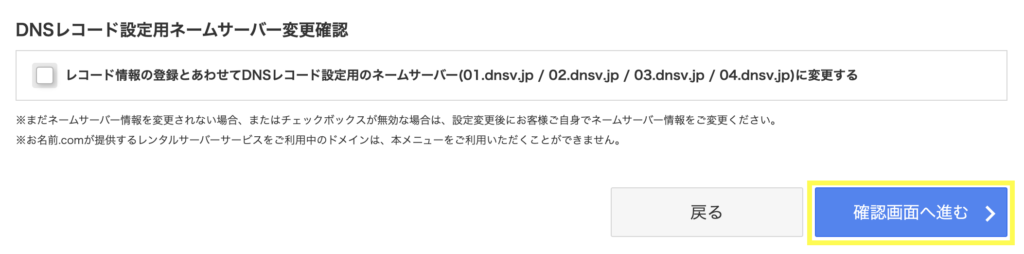
②-5. DNSレコード設定用ネームサーバー変更確認のチェックはいれない
「DNSレコード設定用ネームサーバー変更確認」にチェックを入れずに「確認画面へ進む」ボタンをクリックします。
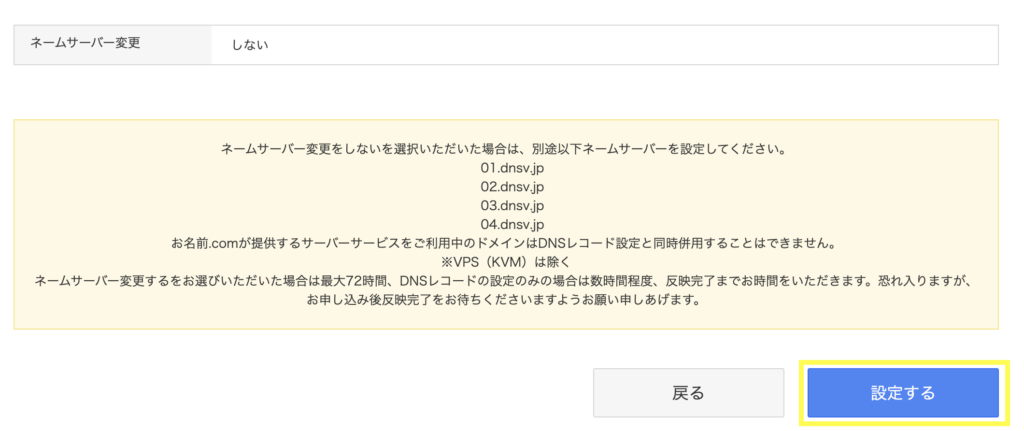
確認後、「設定する」をクリックします。1時間ほど待ちましょう。
②-6. 1時間後に、DNSレコード設定用ネームサーバー変更確認のチェックをいれる
1時間後に、「DNSレコード設定用ネームサーバー変更確認」にチェックを入れて、「確認画面へ進む」ボタンをクリックします。

確認後、「設定する」をクリックします。
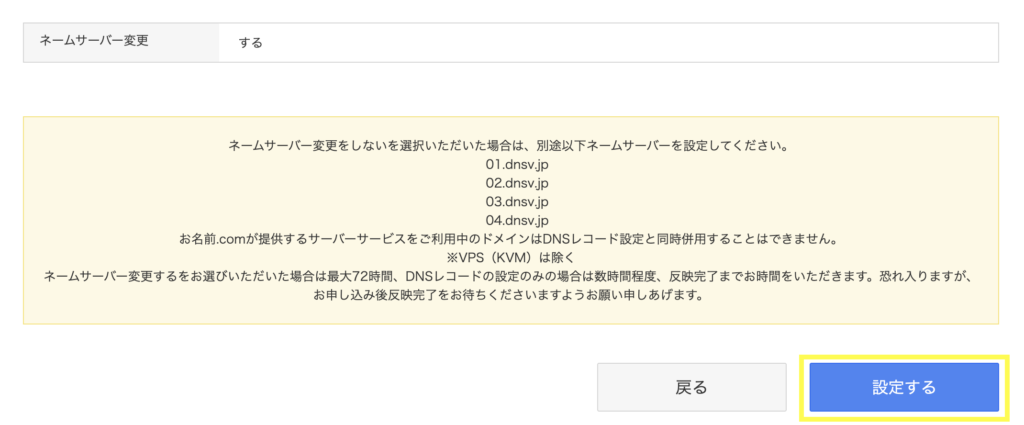
これにてネームサーバーの切り替え及びDNS設定は完了です。
お疲れ様でした!
最後に Google Sarch Console で確認ボタンを押下します。
③Google Search Consoleで確認
ネームサーバー変更後、数時間~24時間でDNS反映されるので、Search Consoleで「確認」ボタンを押しましょう。

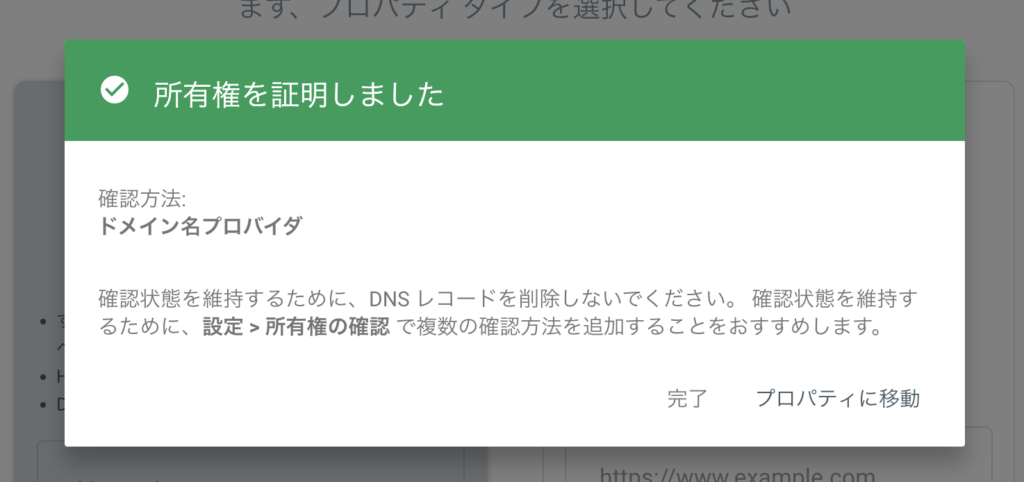
そして、「所有権を証明しました」と出れば作業完了です。
お疲れ様でした!
なぜサイトが表示され続けるのか
ネームサーバーをお名前.comのものに変更しても大丈夫なの?と心配になりますよね。大丈夫です!!
Aレコード(ロリポップのIPアドレス)を追加しているため問題ありません。
どちらのネームサーバーでも同じIPアドレスを指しているので、サイトは表示され続けます。
切り替え前:
- ネームサーバー: ロリポップ
- Aレコード: ロリポップが自動設定
- サイト表示: OK
切り替え後:
- ネームサーバー: お名前.com
- Aレコード: あなたが設定したロリポップのIPアドレス
- サイト表示: OK
ロリポップでContact Form 7が届かない場合のWP Mail SMTP設定
DNS切り替え後、Contact Form 7経由のメールが届かなくなりました。
サイト自体は正常に表示されていたため、DNS反映の問題かと思い数時間待ちましたが改善せず……。
調べた結果、メール送信の仕組み(PHP mail)がうまく機能していないことが判明。
WP Mail SMTPプラグインを導入し、SMTP経由で送信するように設定したところ、無事に届くようになりました。
WP Mail SMTPプラグインの設定
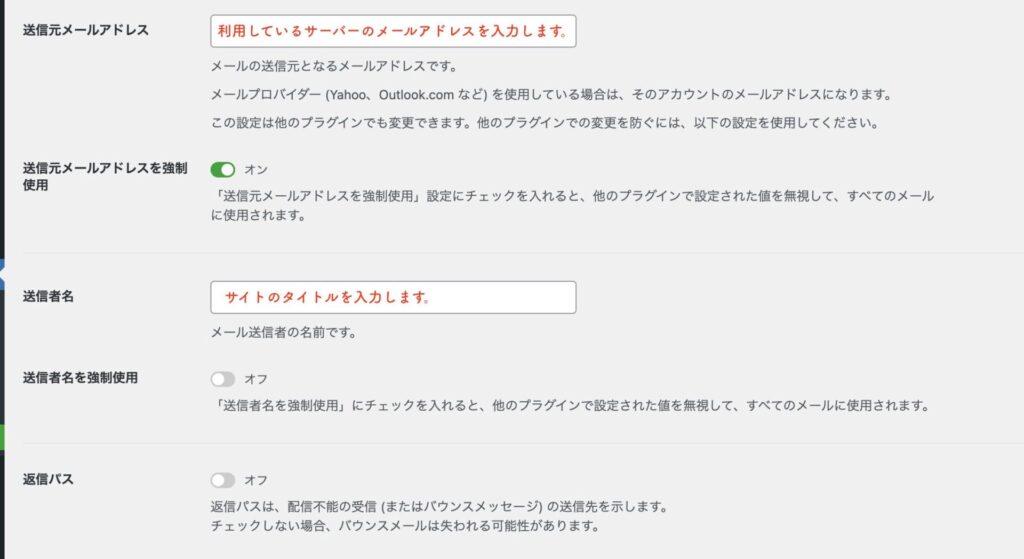
「ロリポップ+お名前.com」で、info@ドメインのメールアドレスを使っていることを前提に話を進めていきます。
- 送信元メールアドレス:info@〜
- 送信元メールアドレスを強制使用:オン
- 送信者名:サイトのタイトル
- 送信者名を強制使用:オフ
- 送信パス:オフ
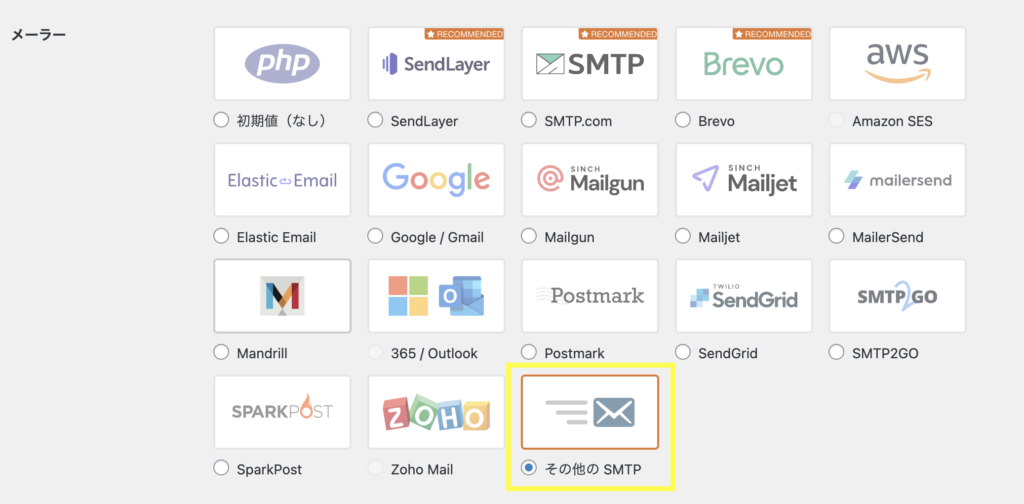
メーラーは「その他のSMTP」を選択します。
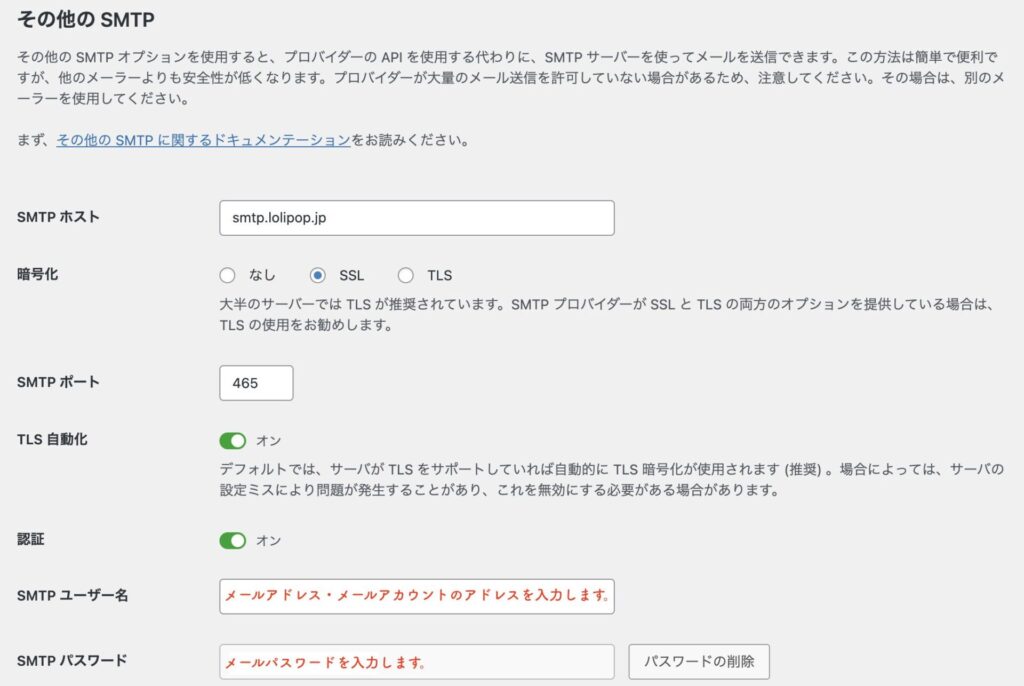
その他のSMTPには下記を入力していきます。
- SMTP ホスト:smtp ロリポップ側のホスト名(例: smtp.ドメイン.com)
- SMTP Port:465
- 暗号化:SSL
- ユーザー名: ロリポップのメールアドレス
- パスワード:ロリポップのメールパスワード
メール → メール設定 → 表内の該当メールアドレス「確認・変更」
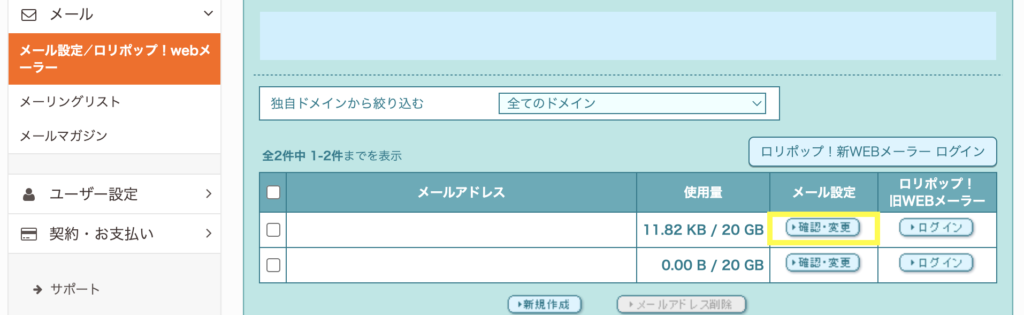
◼️メール情報を確認します。
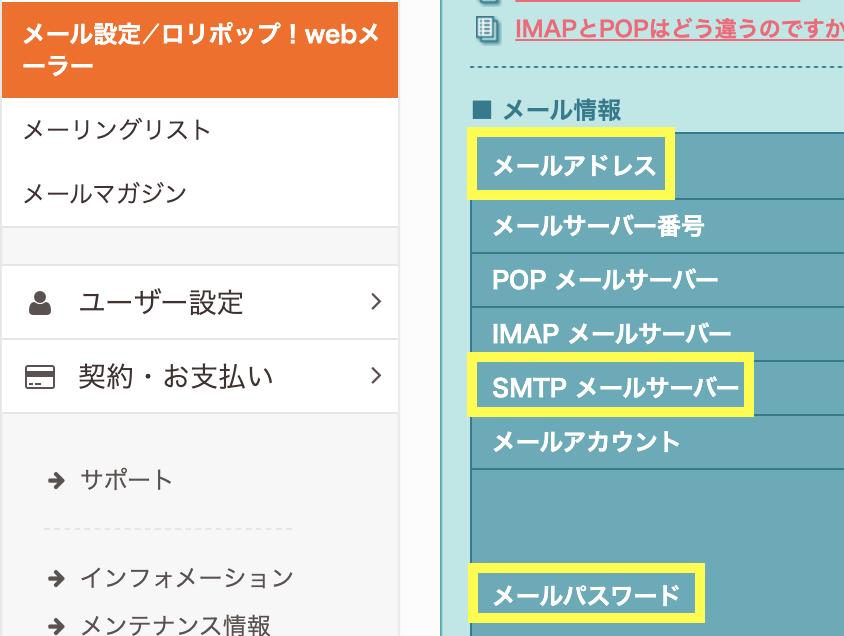
メールのテスト送信機能がなくなっていたので、お問い合わせフォームからメールを送ってみました。すると、通常通り届きました。
Google Search Console ドメインプロパティでの認証コードはどこ?
Googleサーチコンソールのドメインプロパティ認証では、TXTレコード内の「google-site-verification=xxxx」のうち、「=」の後ろに続く英数字(xxxx)が認証コードになります。
先ほど「②-3. Search Console のTXTレコードを登録」でコピーした「google-site-verification=〜」の記述があると思いますが、その「=」以降の文字列が認証コードにあたります。
Google Search Console のサイトマップを登録する
ドメインプロパティで所有権の確認が完了したら、次はサイトマップを登録しておくとSEO上便利です。
プラグイン「XML Sitemap Generator for Google」を導入し、サイトマップインデックスファイルのURLをコピーします。

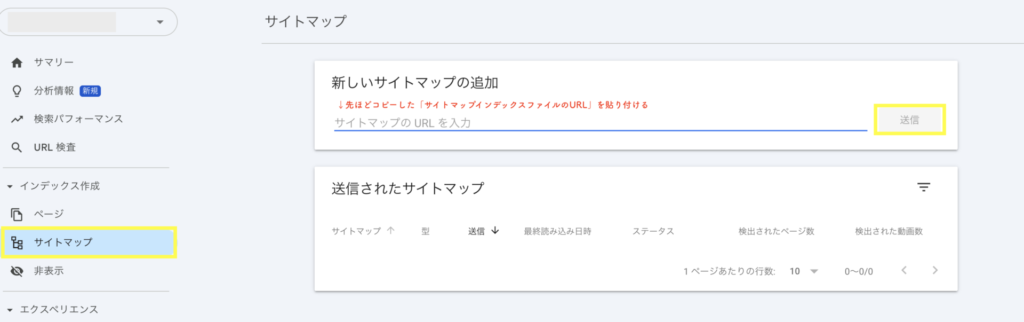
Google Search Consoleにログインし、左メニューの「サイトマップ」をクリック。
「新しいサイトマップの追加」へ、先ほどコピーしたURLを貼り付け、「送信」をクリックします。
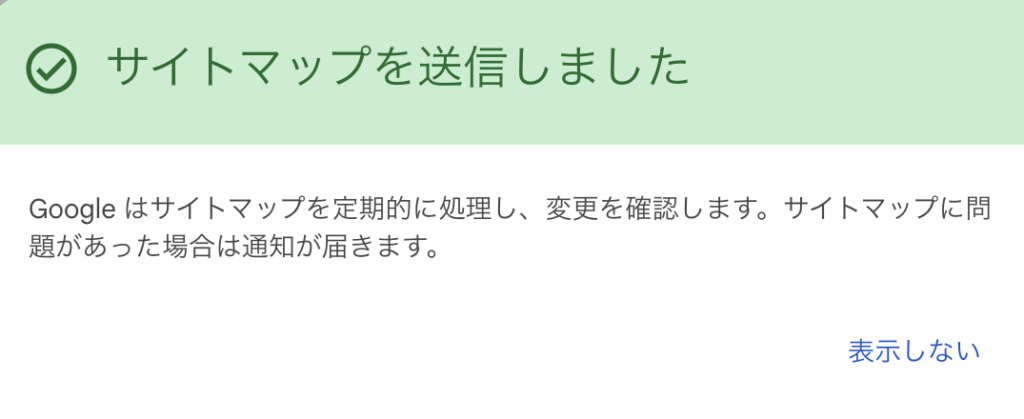
「サイトマップを送信しました」と表示されればOKです。
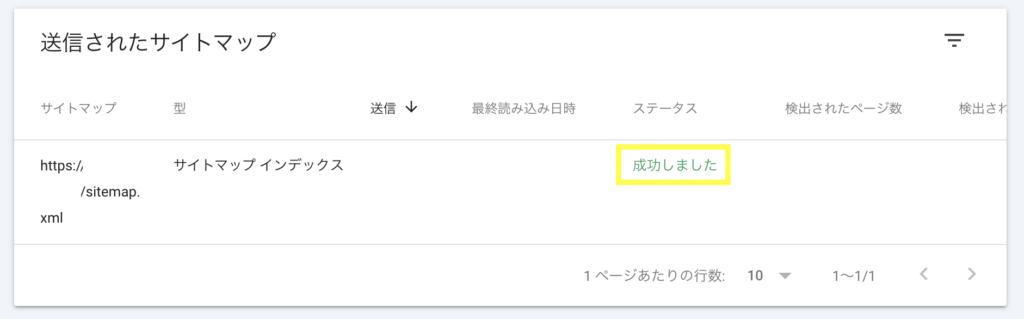
※しばらくは「取得できませんでした」と表示されることがあります。時間をおいて再度確認するとステータスが「成功しました」に変わります。
まとめ
- ロリポップでドメインプロパティを登録するには、お名前.com側でDNS設定が必要
- A・TXT・MXレコードを正しく追加すれば、サイト表示やメールも問題なし
- 設定反映までに時間がかかる場合もあるので、焦らず1時間ほど待つ
テストメールが届かない時間は、自分のGmail→info@〜宛のメールは届いていたので、原因が分からず不安でした。
ですが、WP Mail SMTPプラグインを導入することで無事に解決し、本当にホッとしました。
これまで所有権の証明はURLプレフィックスで行っていましたが、今回はドメインプロパティで挑戦できたのが良い経験になりました。
最後まで読んでいただきありがとうございました。