エックスサーバーの登録方法を初心者向けに解説【画像付き】

こんにちは。いっきー(@ikirin_web)です。
今回は、エックスサーバーへの登録の手順を紹介していきます。
エックスサーバーは時期によってキャンペーン内容が変わるので、「今申し込んでいいのかな」と躊躇してしまうかもしれません。私が申し込んだときは30%オフ+サーバー移転代行費用0円のキャンペーンでした。
ただ、キャンペーン内容は変わっても登録の手順は同じです。早速みていきましょう。
エックスサーバーの登録手順
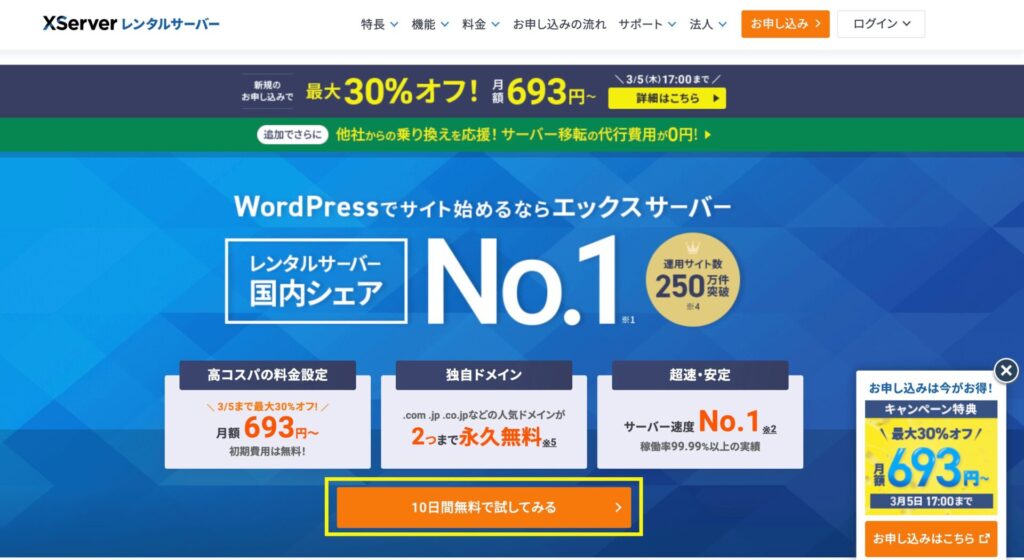
① 公式サイトへアクセスする
エックスサーバーの公式サイトへ進み、「10日間無料で試してみる」ボタンをクリックします。
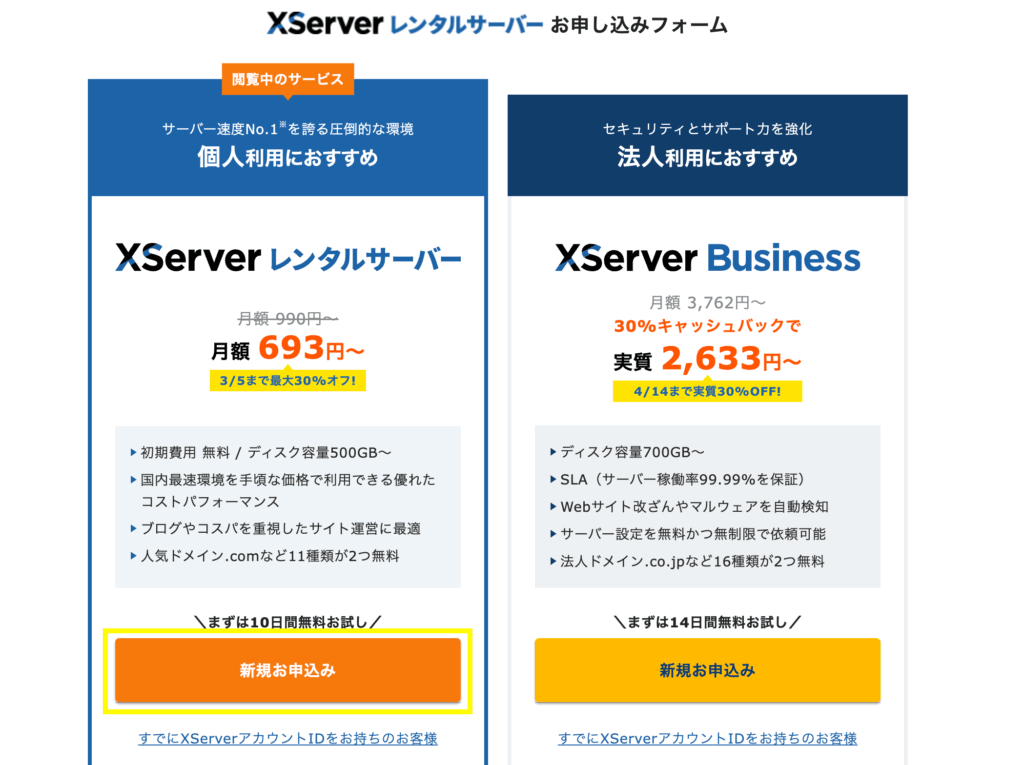
② 新規お申し込みを選択する
個人利用の場合は「新規お申し込み」ボタンをクリックします。
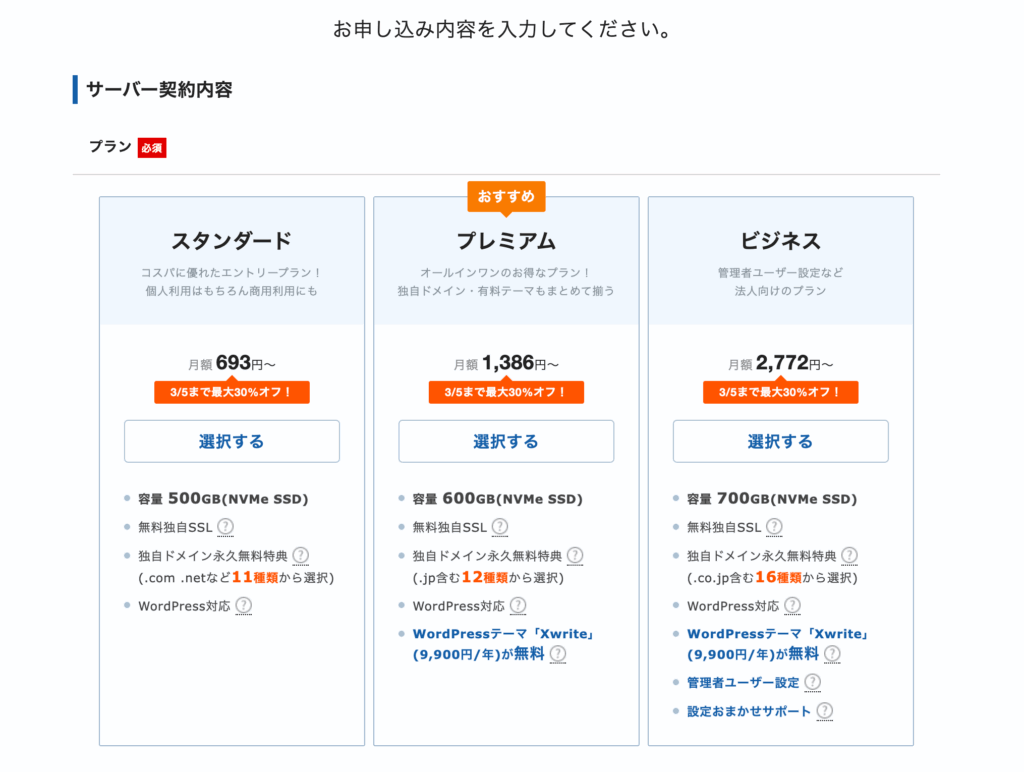
③ サーバー契約内容を選ぶ
プランを選択します。私の場合はスタンダードを選びました。
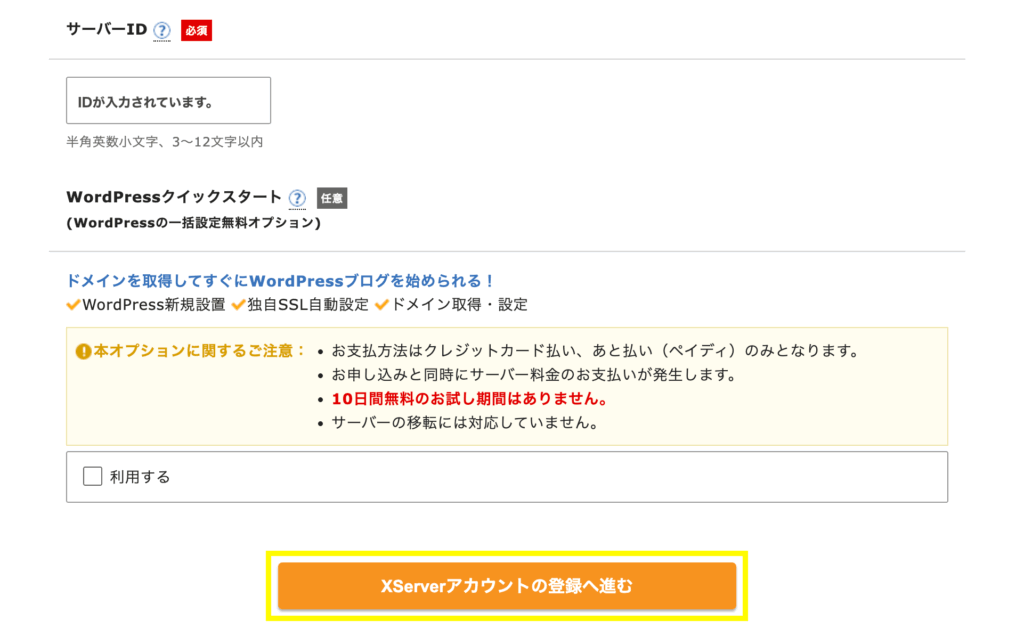
サーバーIDはすでに入力されているので、そのまま進んで問題ありません。
次に「WordPressクイックスタートを利用するか」の選択があります。
サーバー契約と同時にWordPressを自動でインストールできる機能です。 初めてWordPressを始める方には便利ですが、サーバー移転が目的の方はチェック不要です。
設定が終わったら「XServerアカウントの登録へ進む」をクリックします。
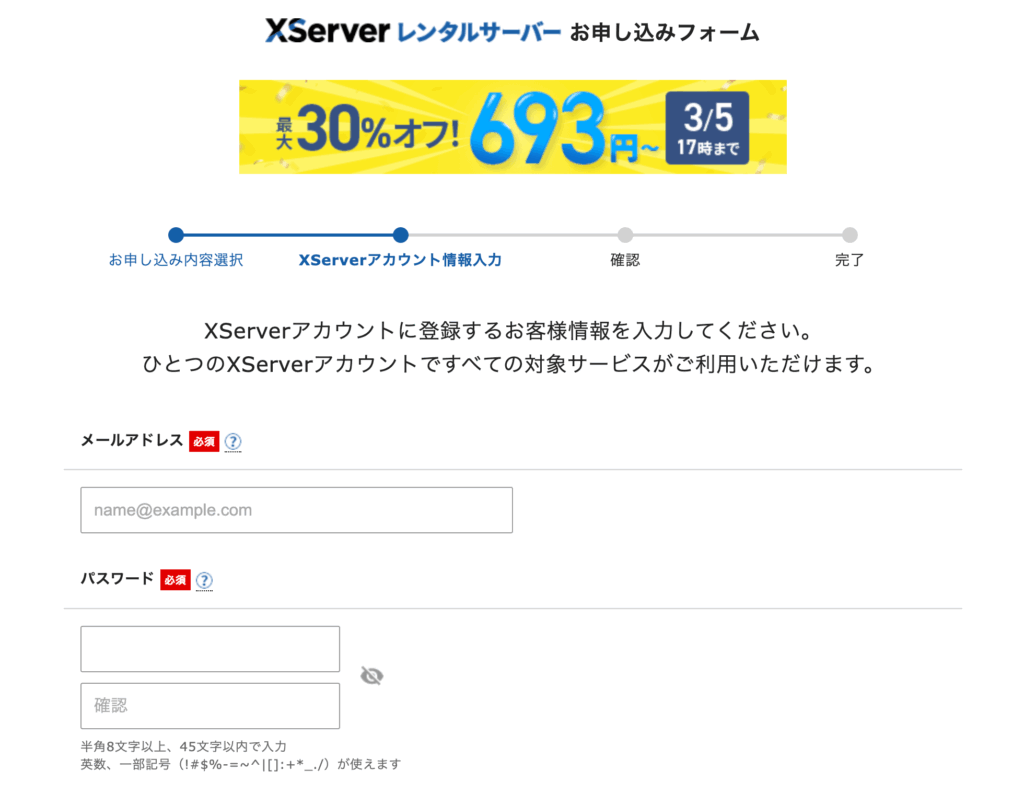
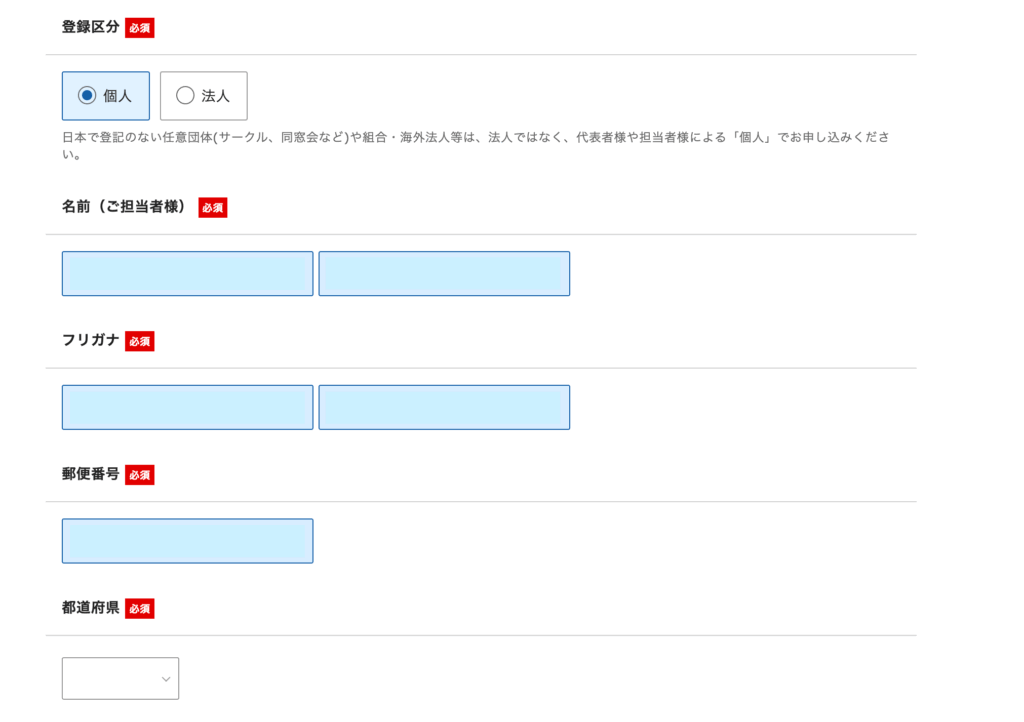
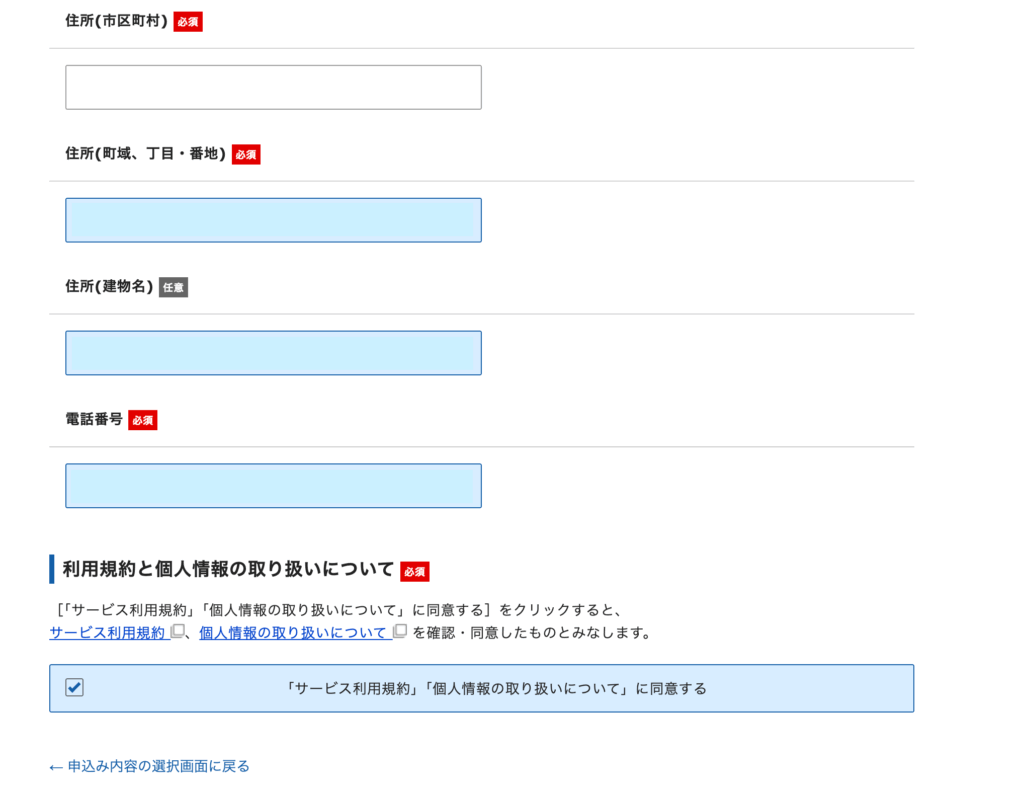
④ 個人情報を入力する
メールアドレス・パスワード・氏名など必要事項を入力します。 すべて入力し終えたら「次へ進む」をクリックします。

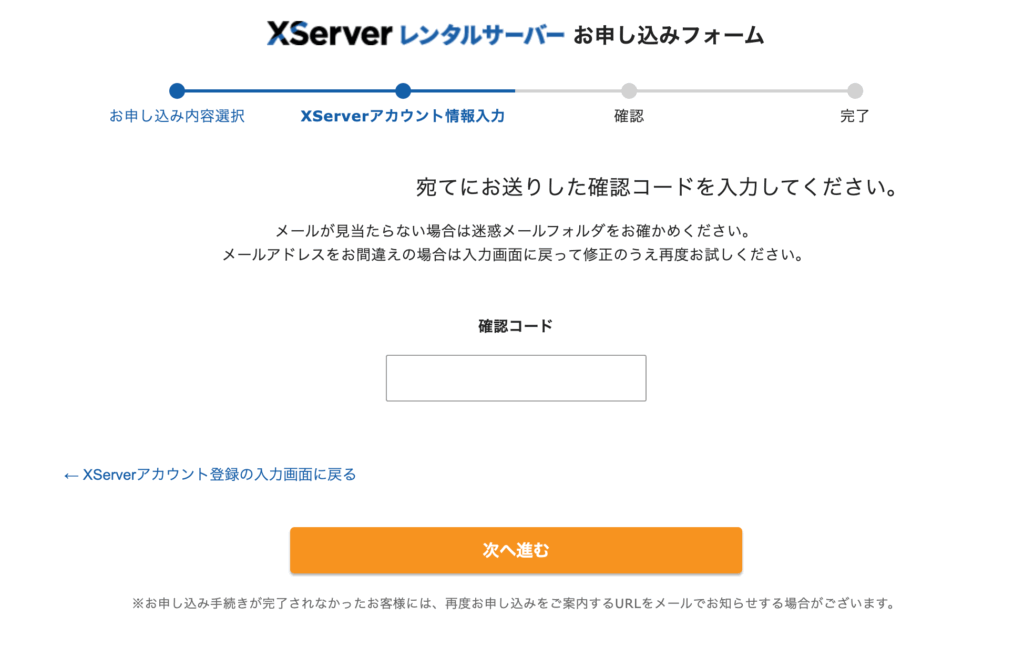
⑤ メール認証を行う
登録したメールアドレスに認証コードが届くので、入力して「次へ進む」をクリックします。
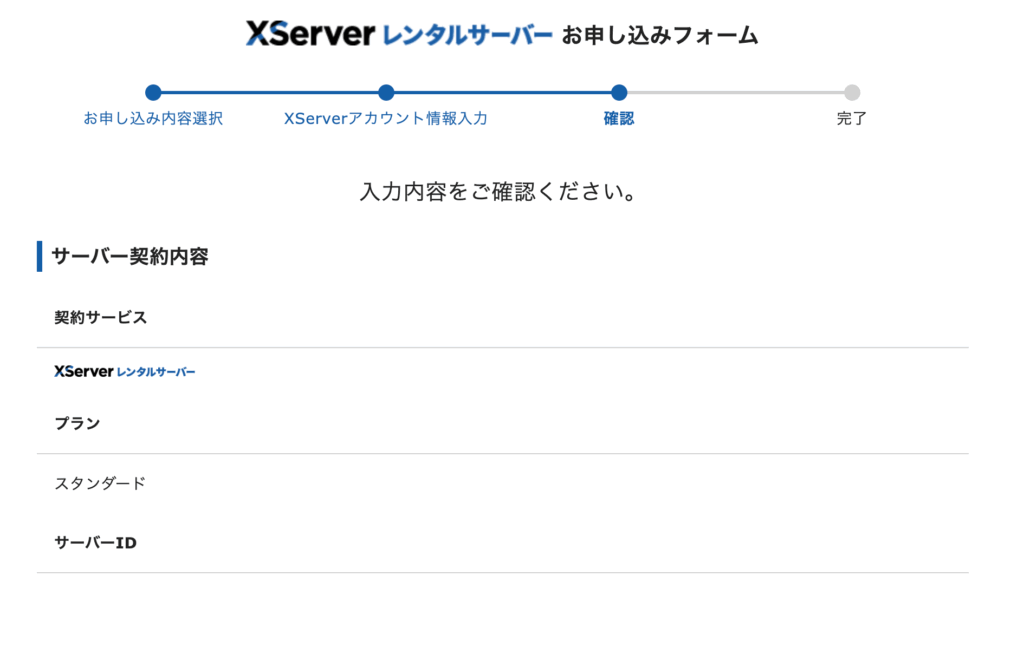
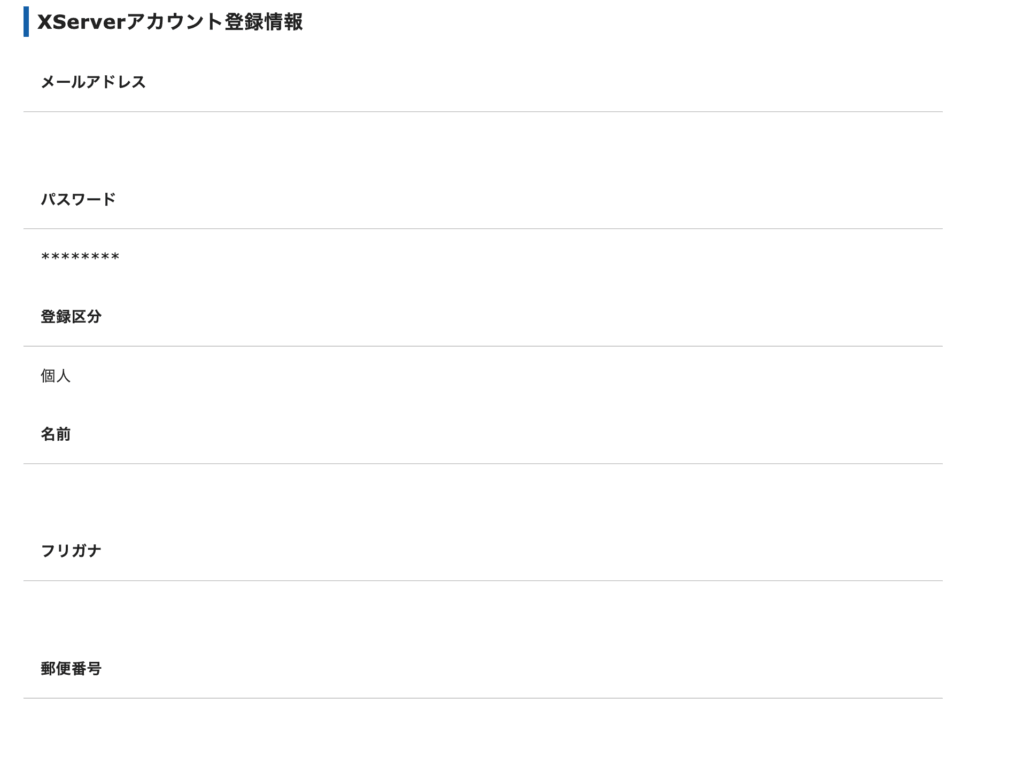
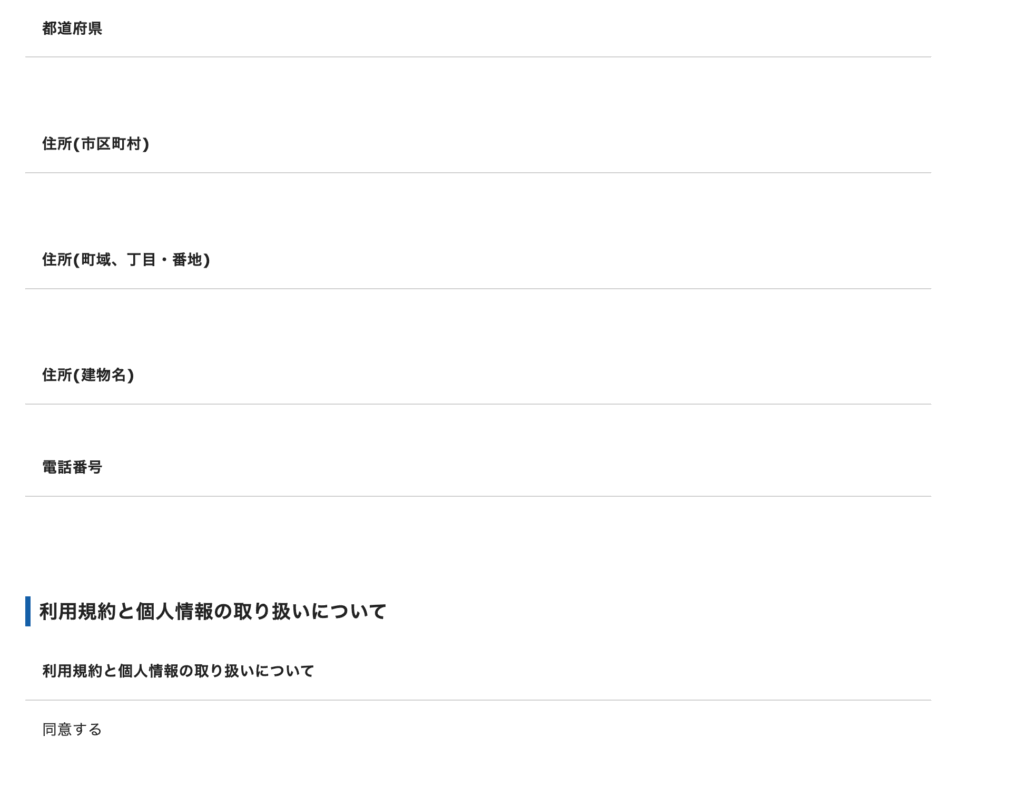
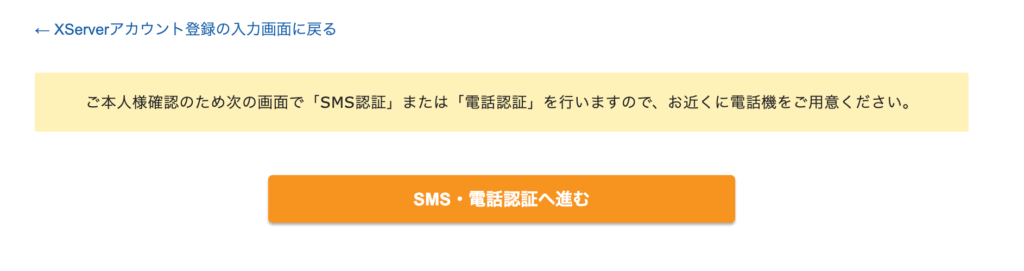
⑥ 登録内容を確認する
内容を確認して問題がなければ「SMS・電話認証へ進む」をクリックします。
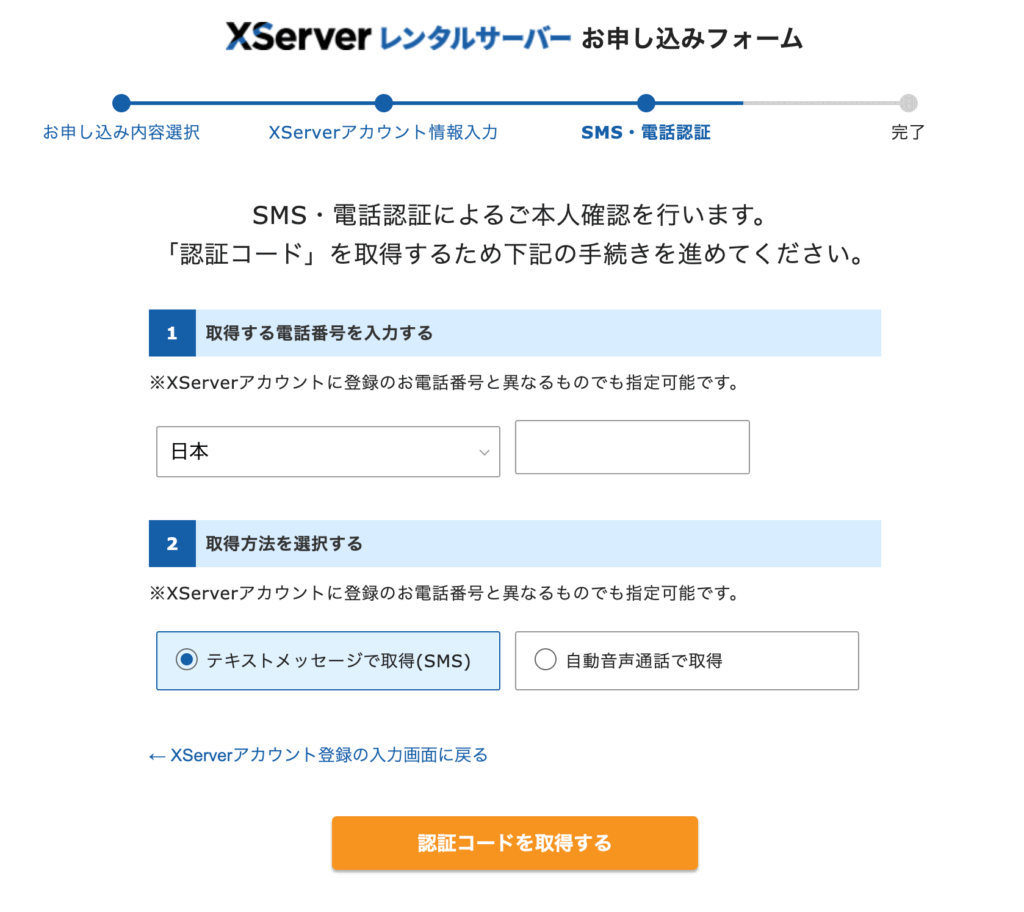
⑦ SMS・電話認証を行う
電話番号を確認し、認証コードの取得方法を選んで「認証コードを取得する」をクリックします。
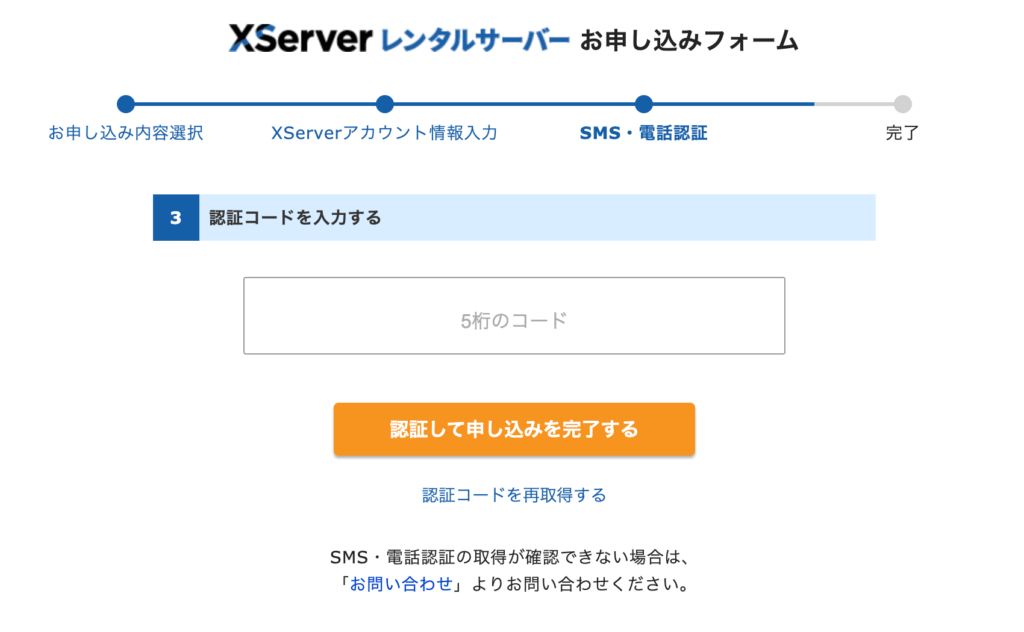
届いたコードを入力したら「認証して申し込みを完了する」をクリックします。
⑧ 申し込み完了
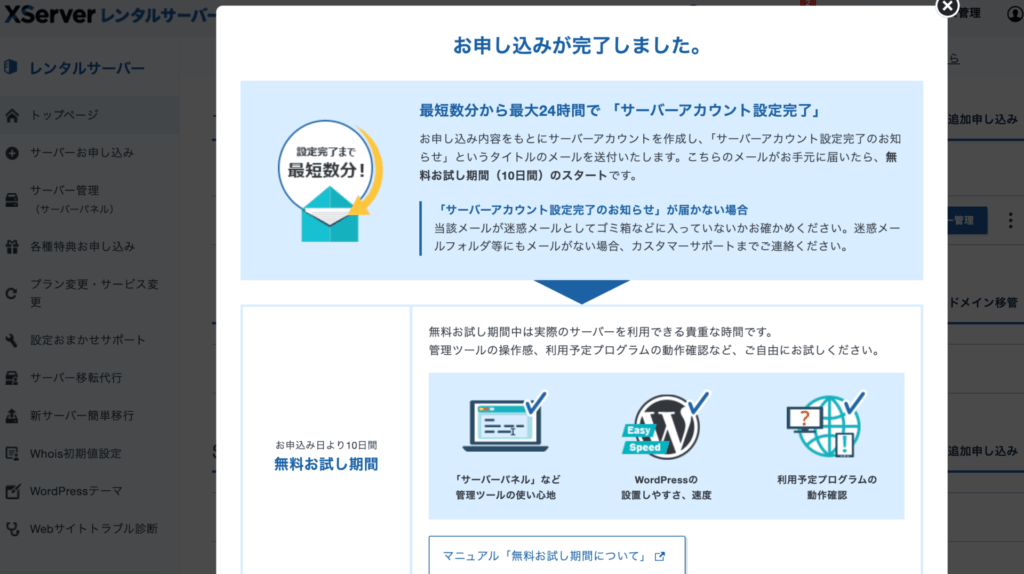
完了後、画面が1分ほど固まった状態が続きますが、その間にメールが届いています。慌てず待ちましょう。
画面が切り替わり「お申し込みが完了しました。」と表示されれば、登録完了です。
お疲れ様です!
次のステップ
登録が完了したら、次はクレジットカードの支払い手順へ進みましょう。
手順はこちら →【エックスサーバーでクレジットカード払いをする方法【画像付き】】
支払いが完了したら、独自ドメイン永久無料特典を受け取りに行きましょう。
手順はこちら →【エックスサーバーで独自ドメイン永久無料特典を受け取る手順】