Gmailでロリポップ独自ドメインメールを受信・送信する方法【備忘録】
こんにちは。いっきー(@ikirin_web)です。
ロリポップで独自ドメインのメールアドレスを作成したものの、毎回ロリポップの管理画面で確認するのは少し手間ですよね。
今回は、Gmailでロリポップ独自ドメインメールを受信・送信できるように設定する方法をまとめました。自分用の備忘録もかねています。
Gmailでロリポップ独自ドメインメールを受信する設定
まずは、Gmail上でロリポップのメールを受信できるようにします。
1. Gmailの設定画面を開く
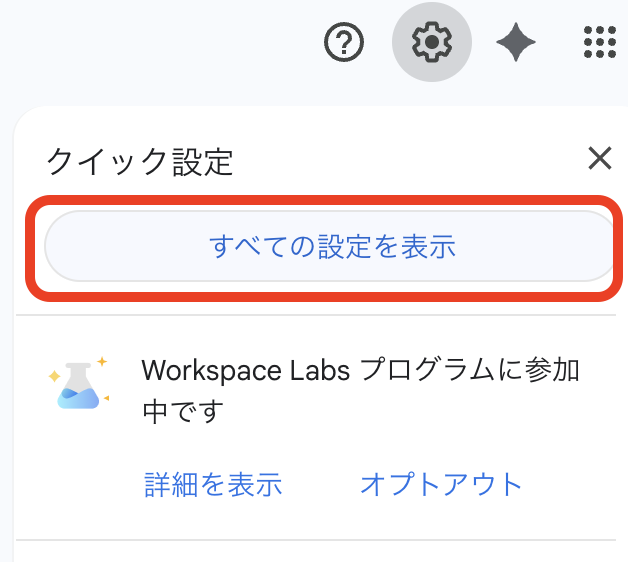
Gmailにログインし、右上の歯車アイコン → 「すべての設定を表示」 をクリックします。
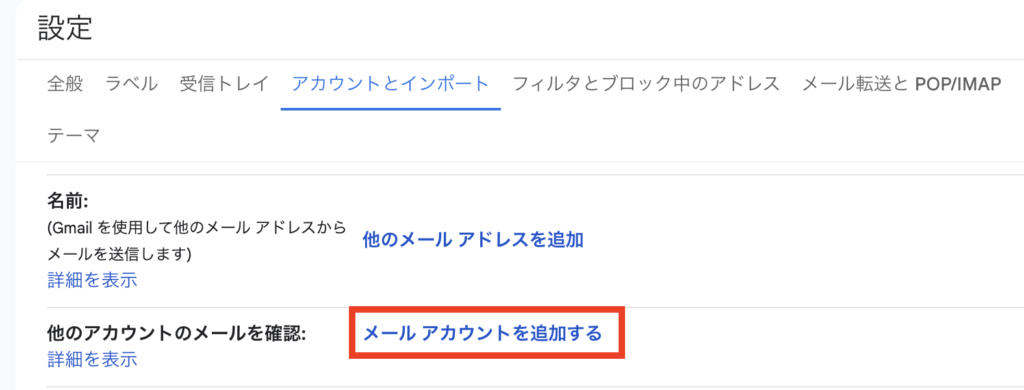
次に 「アカウントとインポート」 タブを開きましょう。
次に 「アカウントとインポート」 タブを開きましょう。

2. 「メールアカウントを追加する」をクリック
「他のアカウントのメールを確認」項目内にある「メールアカウントを追加する」 をクリックします。
3. ロリポップのメールアドレスを入力
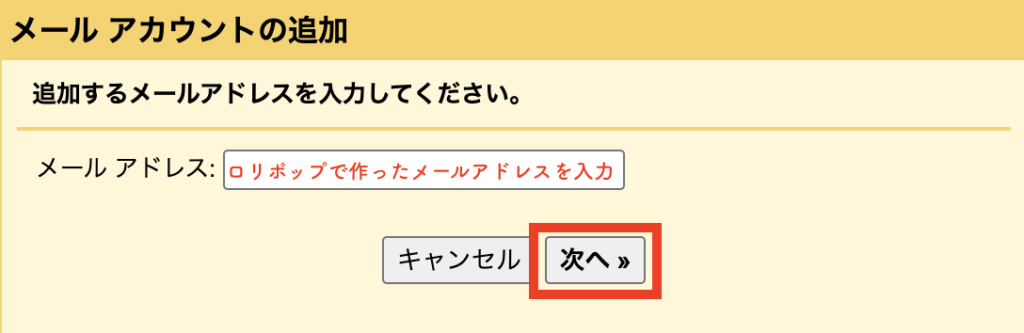
ロリポップで作成したメールアドレスを入力して「次へ」をクリックします。
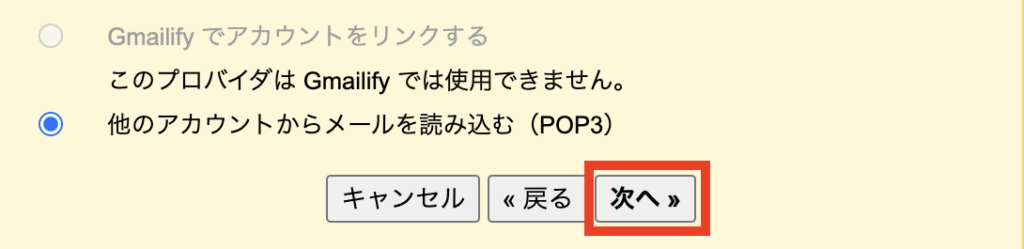
「他のアカウントからメールを読み込む(POP3)」にチェックが入っていることを確認し、再度「次へ」をクリックします。
4. POP3設定情報を入力
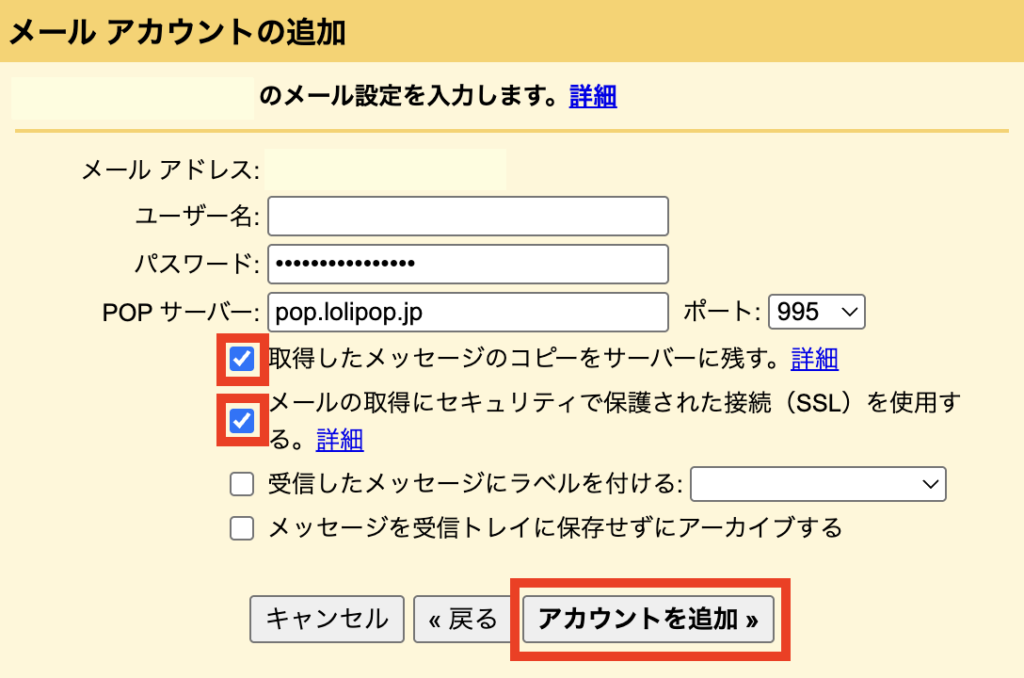
ロリポップのメール情報をもとに、以下を入力します。
- ユーザー名:ロリポップメール情報内の「メールアドレス」
- パスワード:ロリポップメール情報内の「パスワード」
- POPサーバー:ロリポップメール情報内の「POP メールサーバー」
- ポート番号:995
- 【チェック】取得したメッセージのコピーをサーバーに残す。
- 【チェック】メール取得にセキュリティで保護された接続(SSL)を使用する。
- 【なし】受信したメッセージにラベルを付ける。
- 【なし】メッセージを受信トレイに保存せずにアーカイブする。
💡 設定の補足
- 「サーバーにコピーを残す」は、サーバー上のメールを削除する必要がないためチェックを入れています。
他のメールソフトから確認する可能性を考慮し、残す設定にしました。 - 「SSL接続」は安全な通信を行うために必須のためチェック。
- 「ラベル付け」や「自動アーカイブ」は使用予定がないため外しています。
ブラウザによっては、アカウント追加時にポップアップブロックが表示される場合があります。
その場合は、上部に出る「ポップアップを許可」をクリックしてください。
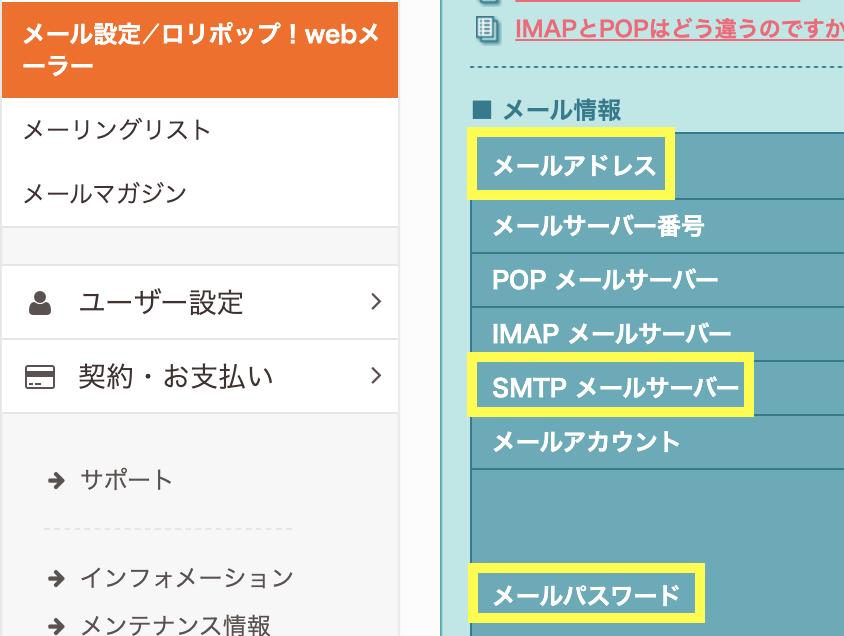
ロリポップ!のメール情報確認方法
メール → メール設定 → 表内の該当メールアドレス「確認・変更」
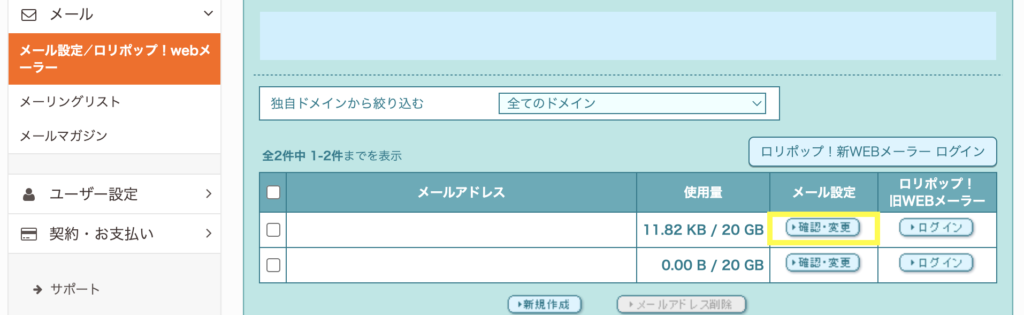
◼️メール情報を確認します。
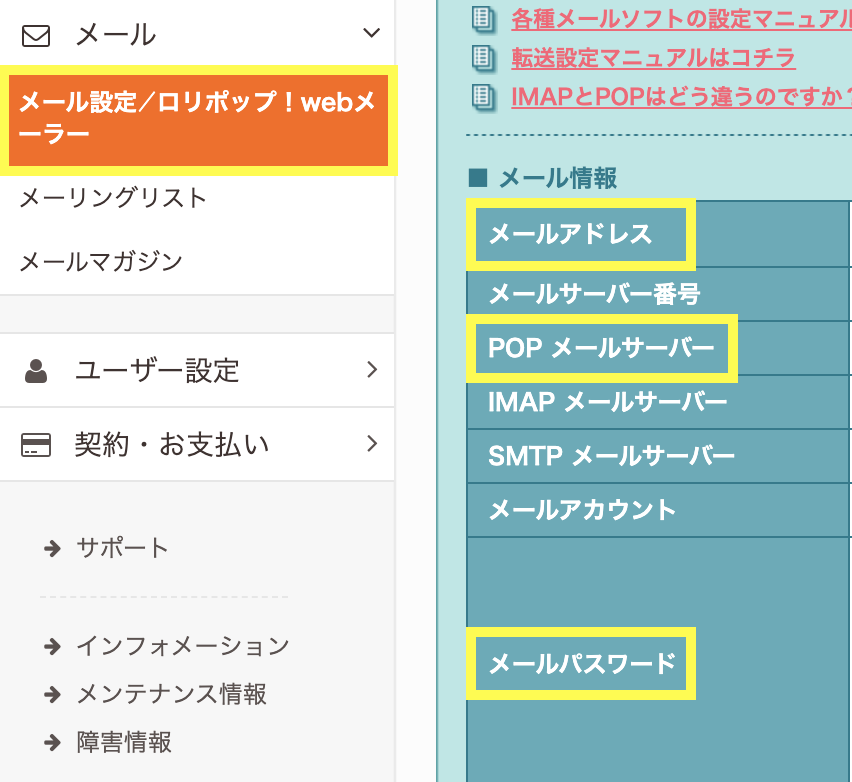
5. メールアカウント追加完了→次へ
「メールアカウントを追加しました」と表示されたら「はい」を選択し、「次へ」をクリックします。
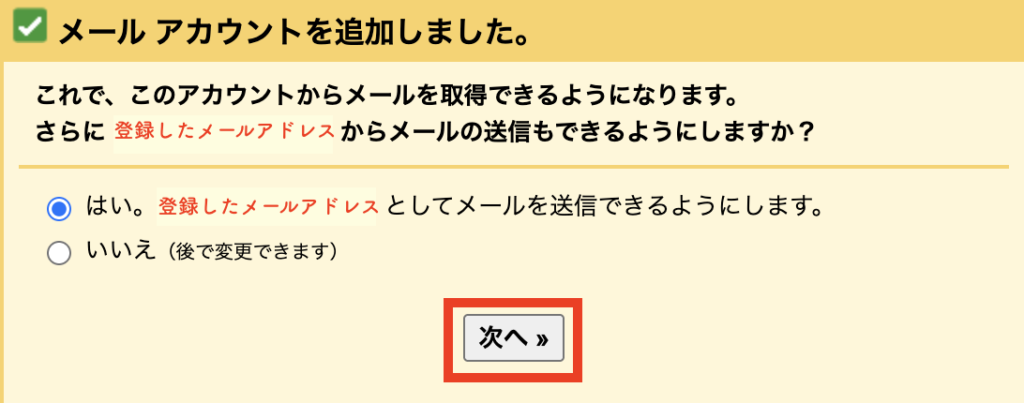
これで受信設定は完了です。そのまま続けて送信設定をしましょう。
Gmailでロリポップ独自ドメインメールを送信する設定
受信設定が完了したら、次に送信設定(SMTP)を行います。
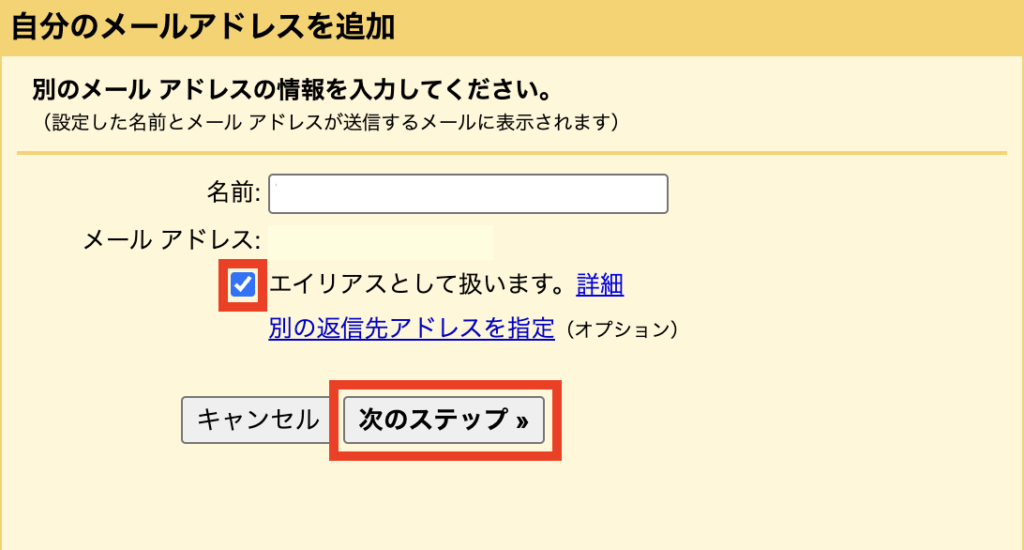
1. 表示名とエイリアス設定
- 名前:差出人として表示したい名前
- 【チェック】エイリアスとして扱います。
設定後、「次のステップ」をクリック。
2. SMTPサーバーの登録
ロリポップ側の情報を入力します。
- SMTPサーバー:ロリポップメール情報内の「SMTPメールサーバー」
- ポート番号:465
- 暗号化:SSL
- ユーザー名:ロリポップメール情報内の「メールアドレス」
- パスワード:ロリポップメール情報内の「メールパスワード」

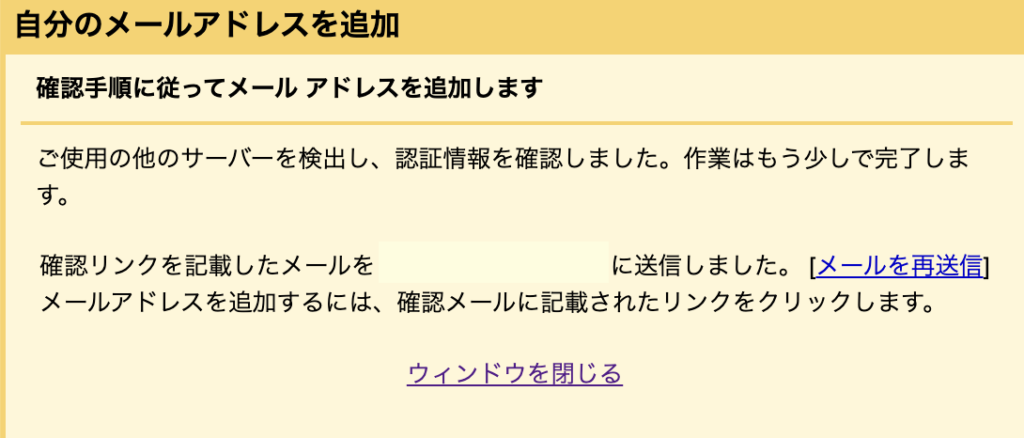
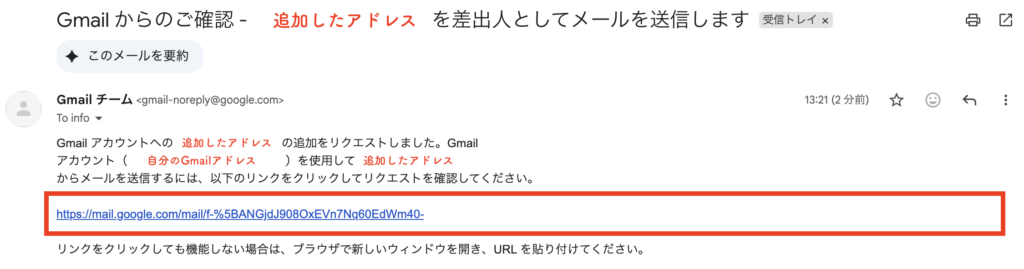
Gmailへ確認メールが送信されます。
ロリポップ!のメール情報確認方法
メール → メール設定 → 表内の該当メールアドレス「確認・変更」
◼️メール情報を確認します。
💡 確認メールについて
確認メールがGmailの受信トレイに届きます。
届かない場合は迷惑メールフォルダもチェックしてみましょう。
3. メール内のURLをクリック
確認メールを開き、記載されているURLをクリック。
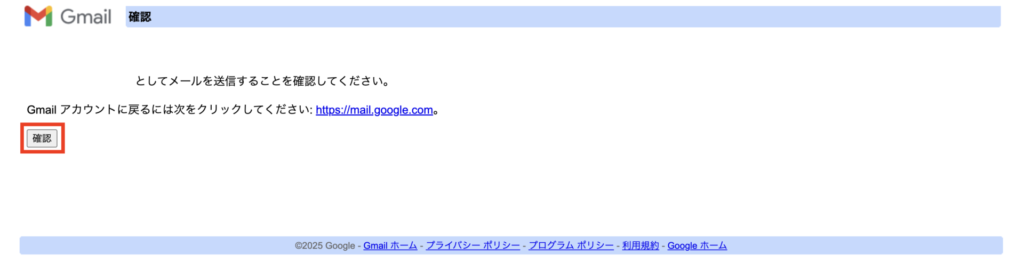
「確認」ボタンをクリックします。
「確認が完了しました。」と表示されれば設定完了です。

設定完了の確認
Gmailの新規メッセージ作成画面で、「差出人」欄にロリポップのメールアドレスが追加されていることを確認しましょう。
これで、Gmail上でロリポップの独自ドメインメールを送受信できるようになります。
普段からGmailを使っている私にとって、便利な設定ができました。
📝まとめ
- Gmailでロリポップの独自ドメインメールを送受信できるようになる
- POP受信:995/SMTP送信:465(SSL)
- 「サーバーにコピーを残す」にチェックを入れておくと安心
- 確認メールが届かない場合は迷惑メールフォルダもチェック
今回は、必要最低限の設定でシンプルに運用しています。
📎参考
※本記事は自分用の備忘録として作成しており、一部内容を参考にしています。