Google CloudでreCAPTCHAキーを確認・取得する方法【移行後の図解】
こんにちは。いっきー(@ikirin_web)です。
Google reCAPTCHAがGoogle Cloudへ統合されてから、「キーを確認したいだけなのに、メニューが多すぎて迷ってしまう…」という方も多いのではないでしょうか。
(はい、過去の私です…!)
この記事では、Google Cloud移行後のreCAPTCHAキー(サイトキー・シークレットキー)の確認方法と、新しいキーの作成手順を図解でわかりやすくまとめました。
備忘録としてまとめたものですが、同じように困っている方の参考になれば嬉しいです。
Google Cloud reCAPTCHAのキー作成手順
① ダッシュボードへログイン
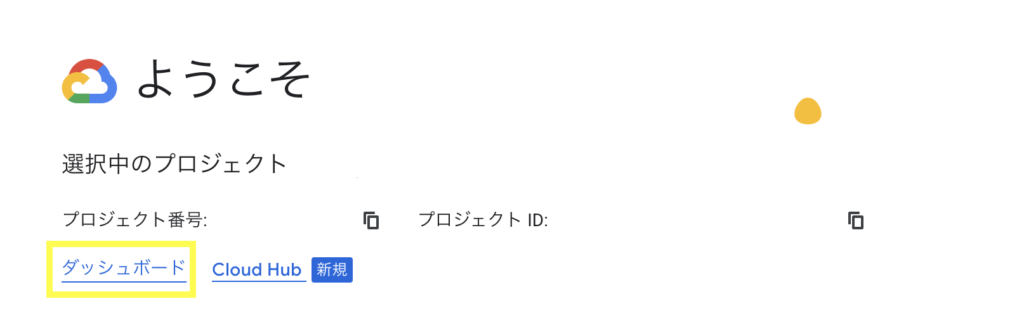
Google Cloud コンソールへのアクセスから「Google Cloudコンソール」をクリックします。
ログイン後、「ダッシュボード」をクリックします。
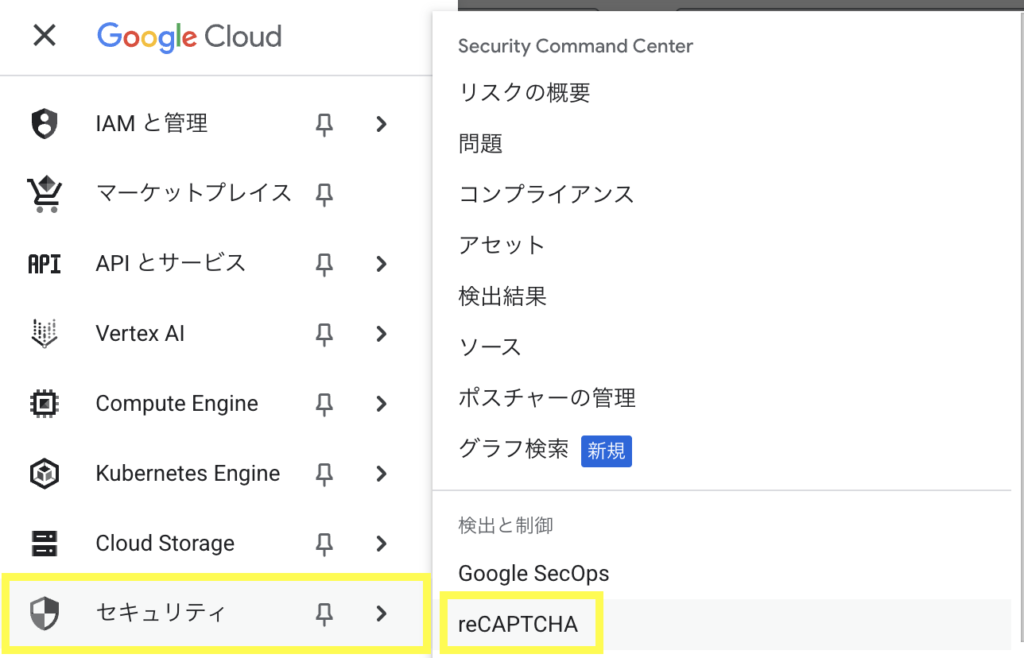
ハンバーガーメニューをクリックし、「セキュリティ」→「reCAPTCHA」
② キー作成をクリック後、登録をする
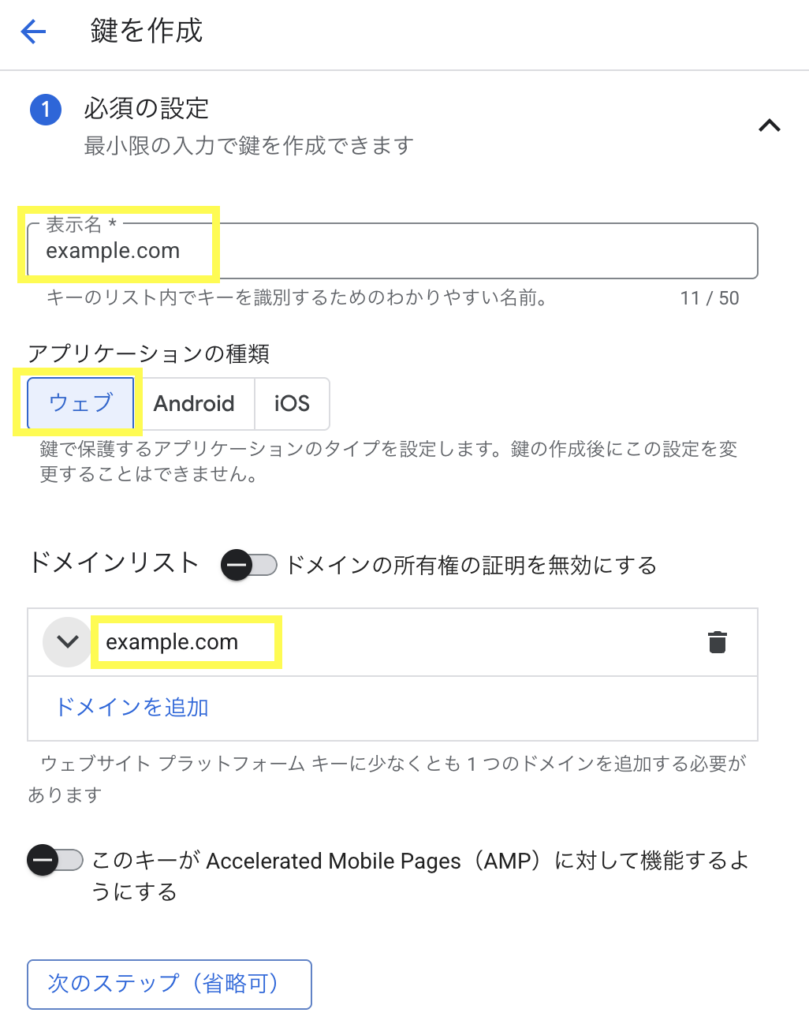
まずは必須の設定を行います。
- 表示名:覚えやすいもの
- アプリケーションの種類:ウェブ
- ドメインリスト:追加したいドメイン名
次のステップもありますが、これはオプションになります。
「追加設定(省略可)」セクションの各オプションは、必要があればオンにしますが、通常のウェブサイトでの利用であれば、すべての追加設定をオフのままで問題ありません。
入力が終わったら、「Create Key」をクリックします。

これで、キー作成の完了です。
・高度なボット対策が必要 → 「チャレンジを使用する」をオン
・開発環境でのテスト → 「テスト目的」をオン
・WAF サービスを使用 → 「WAF に展開」をオン
次に、reCAPTCHA サイトキーとシークレットキーの確認を行なっていきます。
GoogleCloud reCAPTCHAのサイトキー・シークレットキーを確認する方法
サイトキー
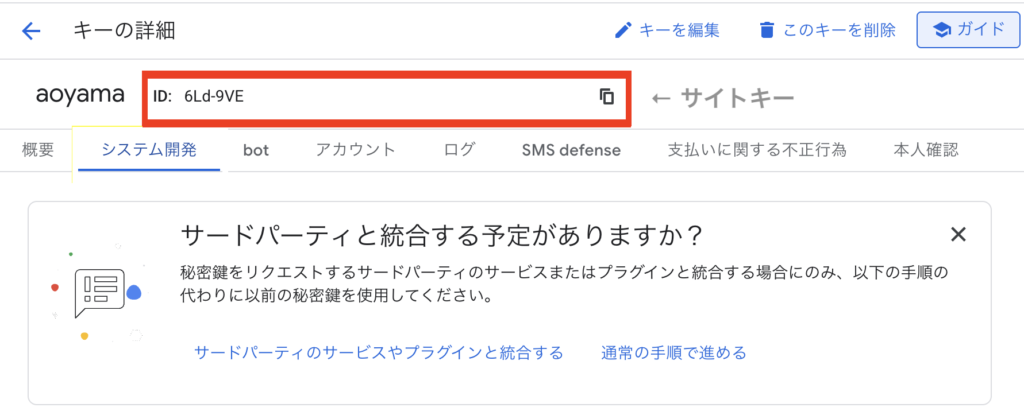
サイトキーは、キーを作成した際に発行されているIDです。それをコピペするだけでOKです。
サイトキーの確認方法
Google Cloud reCAPTCHAのダッシュボード「reCAPTCHA のキー」→「 キーの詳細」をクリックします。「ID: *************」と書いてあるところが、サイトキーです。

シークレットキー
それでは次にシークレットキーを確認していきましょう。
シークレットキーの表示方法
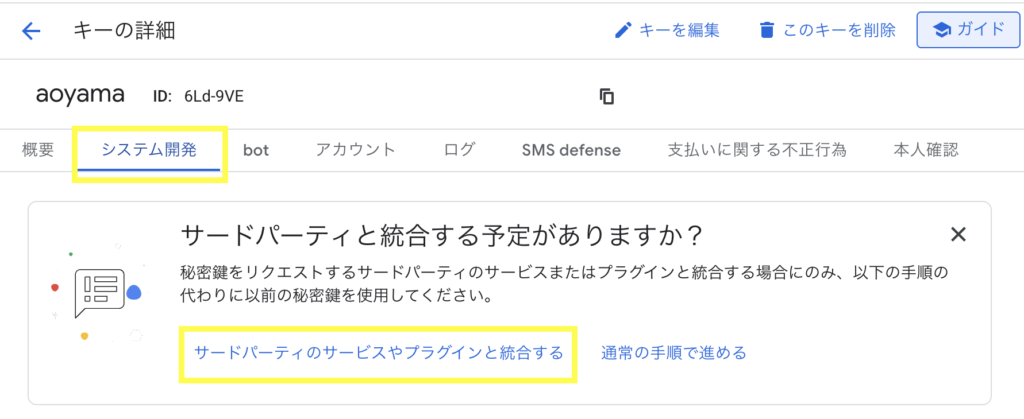
「システム開発」→「サードパーティのサービスやプラグインと統合する」をクリックします。
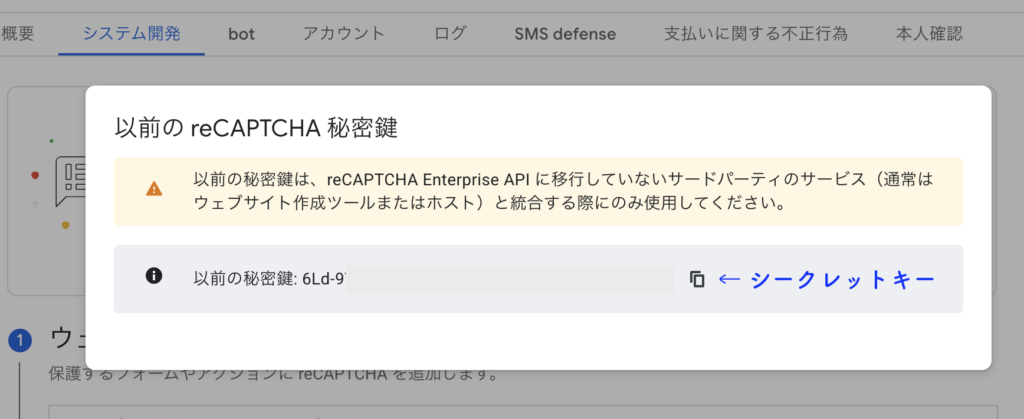
するとポップアップで、以前の reCAPTCHA 秘密鍵が表示されます。
これが「シークレットキー」となります。
「サードパーティのサービスやプラグインと統合する」とは、自分で開発・管理していない外部のツールやサービスと連携させること
別のプロジェクトを作成したい
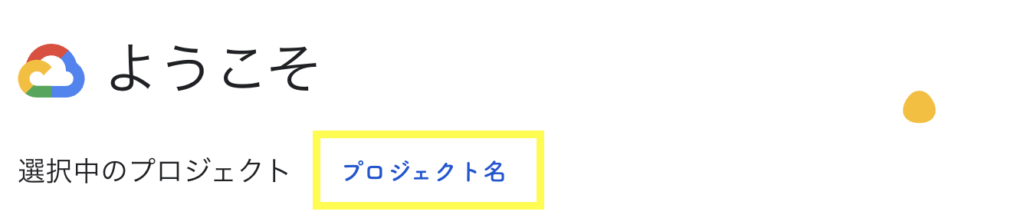
① プロジェクト名がリンクになっているので、クリックします。
下記の画像は、先ほどの「Google Cloud reCAPTCHAのキー作成手順 ①ダッシュボードへログイン」の画面です。
② 右上「新しいプロジェクト」をクリック。
現在のプロジェクトが一覧で表示されます。

②-1. プロジェクト名を入力
自分がわかりやすい名前にします。(サイト名やドメイン名など覚えやすいものでOK!)
②-2. 場所は、「空欄(組織なし)」
場所には何も入力せず「作成」をクリックします。
すると、新たにプロジェクトを作成できます。
③ reCAPTCHA Enterprise API を有効にする
先ほどの「Google Cloud reCAPTCHAのキー作成手順 ①ダッシュボードへログイン」の手順で reCAPTCHA を開きます。
reCAPTCHA Enterprise API が表示されるので、「有効にする」をクリックします。
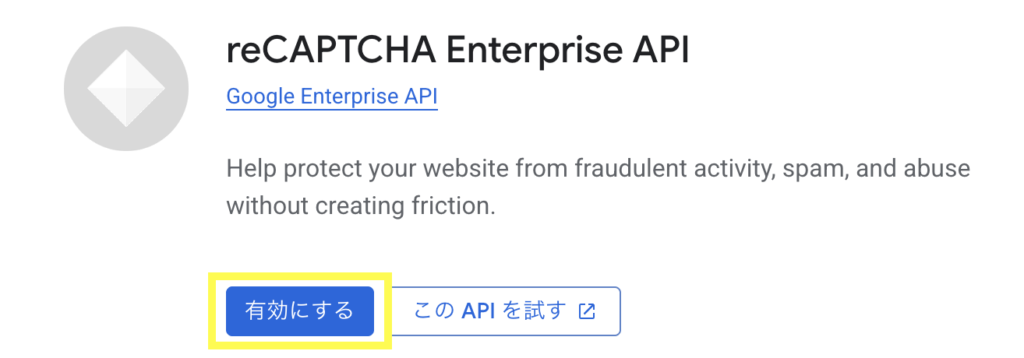
新しいプロジェクトで reCAPTCHA Enterprise API を有効にしても、月間100万件以内の利用であれば完全に無料なので問題ありません。
reCAPTCHA Enterprise API を有効にすると、より高度なボット対策と詳細な分析ができるようになります。
「キーを作成」ボタンをクリックします。
そして、「Google Cloud reCAPTCHAのキー作成手順 ②キー作成をクリック後、登録をする」の手順に戻って新しいサイトを登録をしていくことができました。

まとめ
この記事では、Google Cloud移行後のreCAPTCHAキー確認・取得方法について解説しました。
- Google Cloudコンソールで「セキュリティ → reCAPTCHA」からアクセスできる
- 「キーの詳細」からサイトキーを確認可能
- シークレットキーは「システム開発 → サードパーティのサービスやプラグインと統合する」から表示可能
- 新しいプロジェクトを作成する場合も、API有効化とキー作成で無料利用が可能
Google Cloudに移行しても、基本的な流れはシンプルです。
慣れてしまえば、今後のプロジェクト管理もスムーズになります。
最後までお読みいただき、ありがとうございました。