ロリポップからエックスサーバーへの移転|All-in-One WP Migrationを使った手順まとめ
こんにちは。いっきー(@ikirin_web)です。
今回は、「All-in-One WP Migration」というプラグインを利用して、ロリポップからエックスサーバーへサーバー移転させたので、備忘録としてまとめます。
移動を検討している方の参考になれば嬉しいです。
全体の流れ
- WPインストール(移行先)
- エクスポート(移行元)
- インポート(移行先)
- パーマリンク再保存(.htaccess更新)
- ネームサーバー変更
- SSL設定
- hostsで動作確認
移行元ですること(旧サーバー/ロリポップ)
まずは移行元のWordPress管理画面にログインします。
①セキュリティ・キャッシュ・ログイン制御プラグインを停止する
移行先でログインができなくなる原因になるプラグインを先に無効化しておきます。
特に以下は要注意です。
- SiteGuard WP Plugin
- WP Super CacheなどのCacheがつくプラグイン
②All in One Migrationをインストール・有効化する
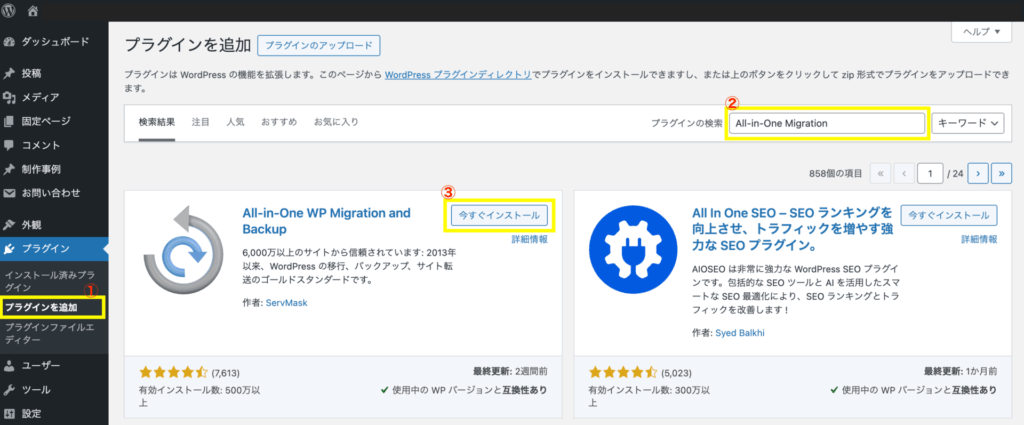
プラグインメニューから「All in One Migration」を検索してインストールします。
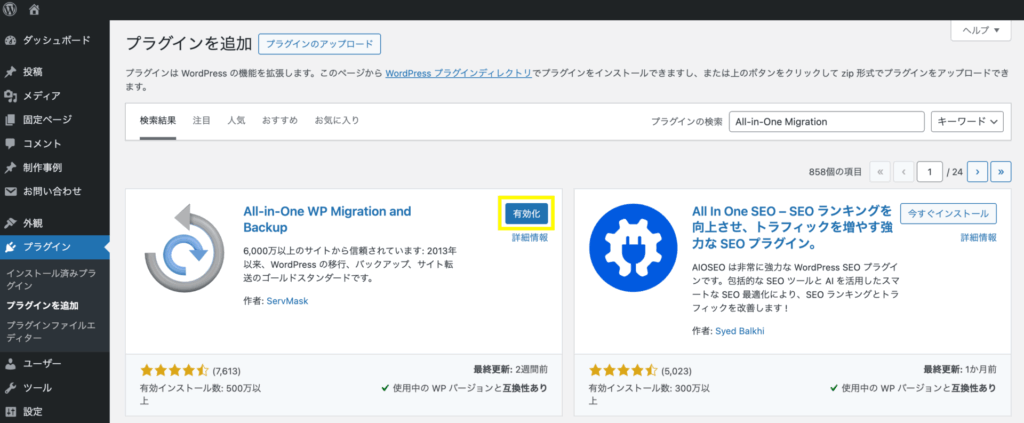
インストール手順:プラグインを追加 → 検索 → 有効化
1.まずは検索。
2. 次に有効化。インストール済みプラグインへ追加されます。
③ エクスポートする
左メニューからAll-in-One WP Migrationを選び、エクスポートをクリックします。
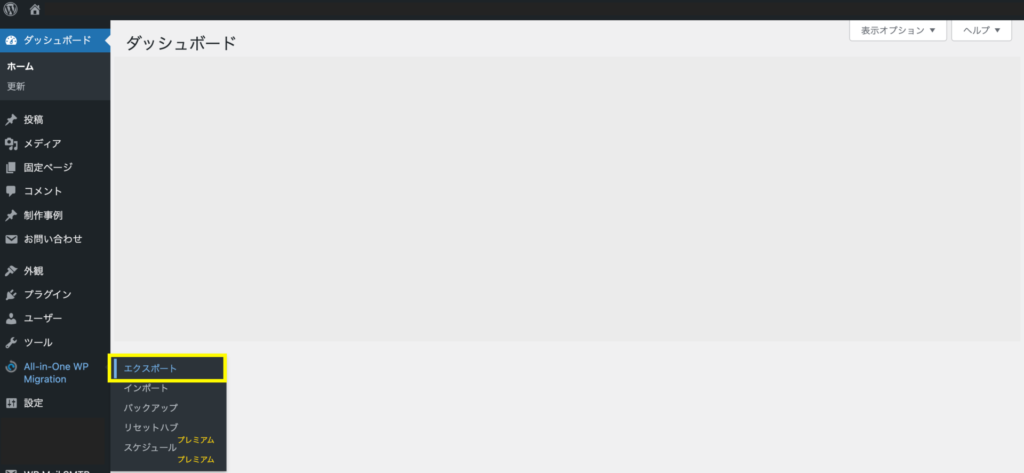
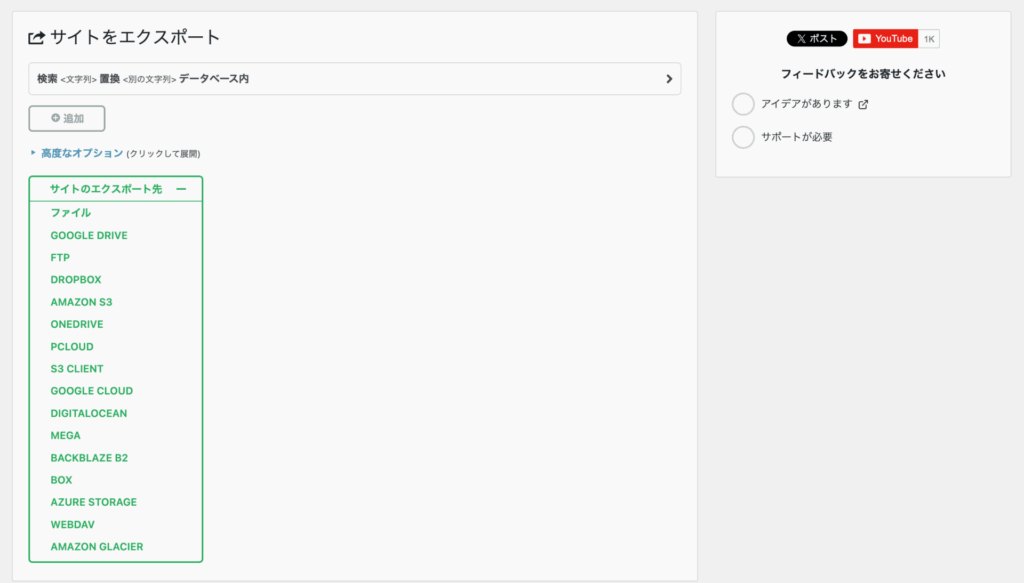
エクスポート先の選択肢がプルダウンで表示されるので、環境に合わせて選んでください。私はファイルを選びました。
移行先でやること(新サーバー/エックスサーバー)
①エックスサーバーへ申込む
移転の場合は、無料お試しを選択します。
支払い方法など詳しい手順は以下の記事を参照してください。
②移行元のドメインをエックスサーバーへ追加する
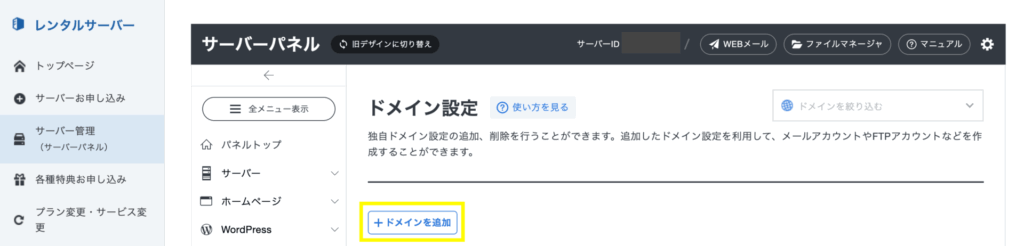
管理画面にログイン → サーバー管理 → ドメイン → ドメイン設定 → 「ドメインを追加」
移転予定のドメイン名を入力して「追加する」をクリックします。
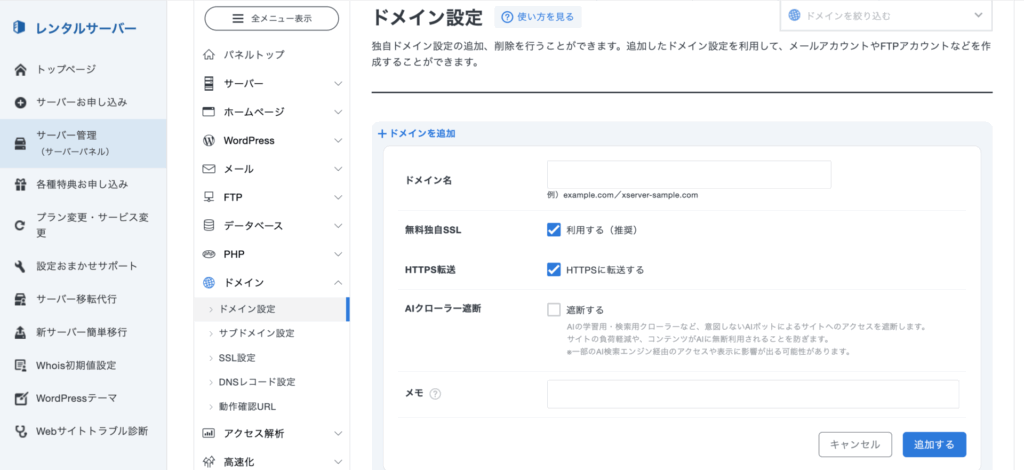
ドメイン名に移転を予定しているドメイン名を入力して、「追加する」をクリックします。
③WordPress簡単インストールをする
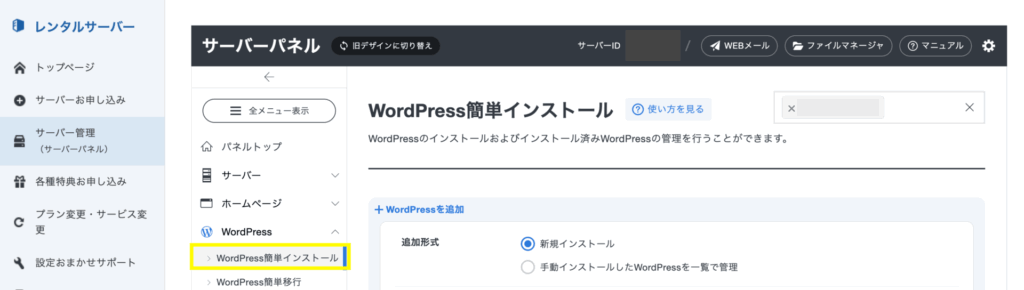
サーバー管理 → WordPress → WordPress簡単インストール
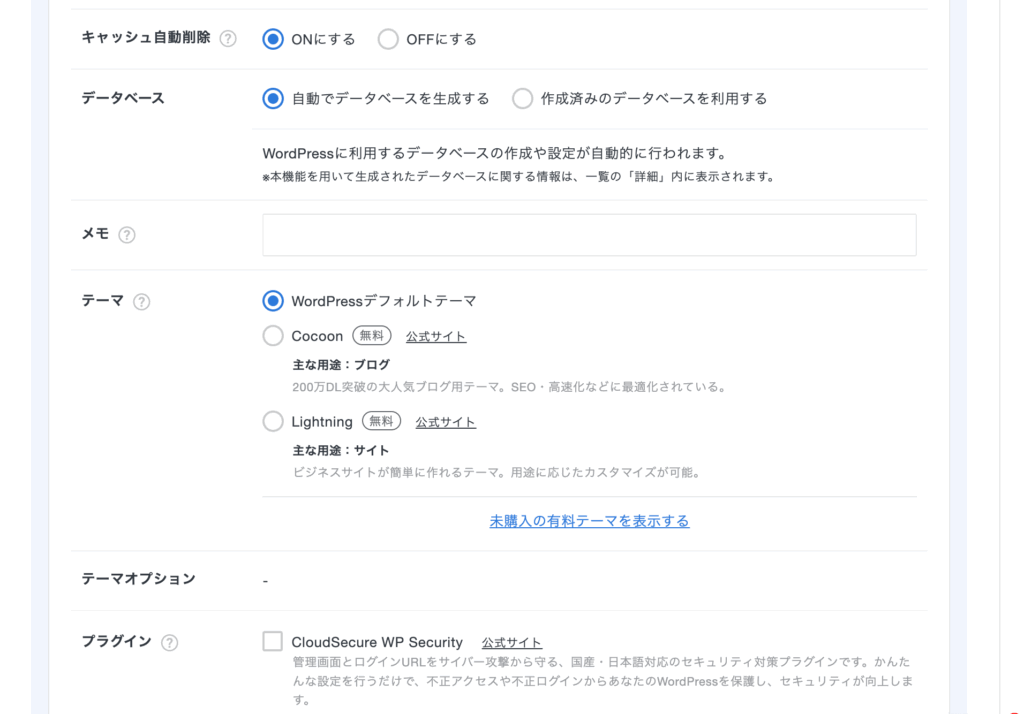
以下の設定で入力します。
- キャッシュ自動削除→ON
- データベース→自動でデータベースを生成する
- プラグイン:チェックを外す(後でAll-in-One WP Migrationで上書きされるため)
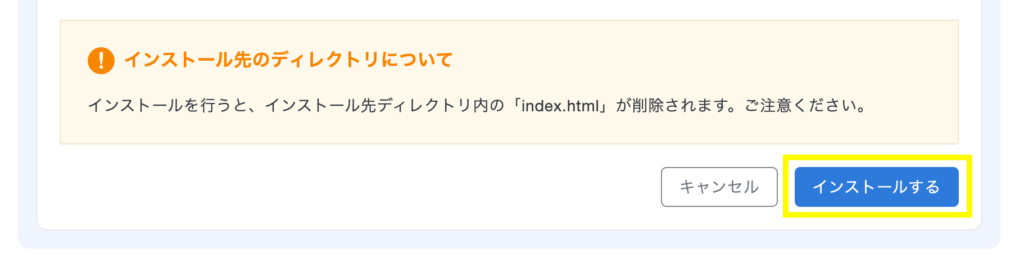
「インストールする」をクリックします。
④hostsファイルで動作確認する(ネームサーバー切替前)
WordPress簡単インストールが終わった時点では、まだネームサーバーは旧サーバーを向いています。そのままだと新サーバーの管理画面にアクセスできないため、hostsファイルを使って新サーバーの内容をローカルで確認します。
詳しい手順は以下の記事を参照してください。
hostsファイルをMacで確認する方法|WordPress管理画面にローカルでログインしたい
⑤ All-in-One WP Migrationでインポートする
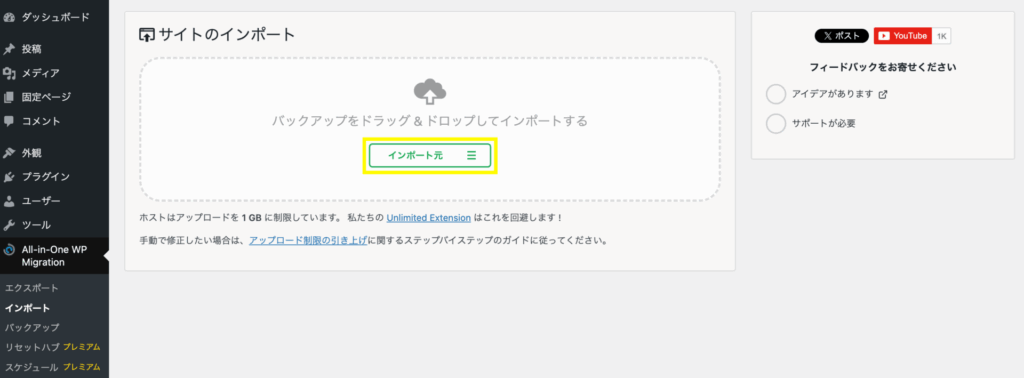
移行元の②と同様にプラグインをインストールし・有効化したら、インポートをクリックします。
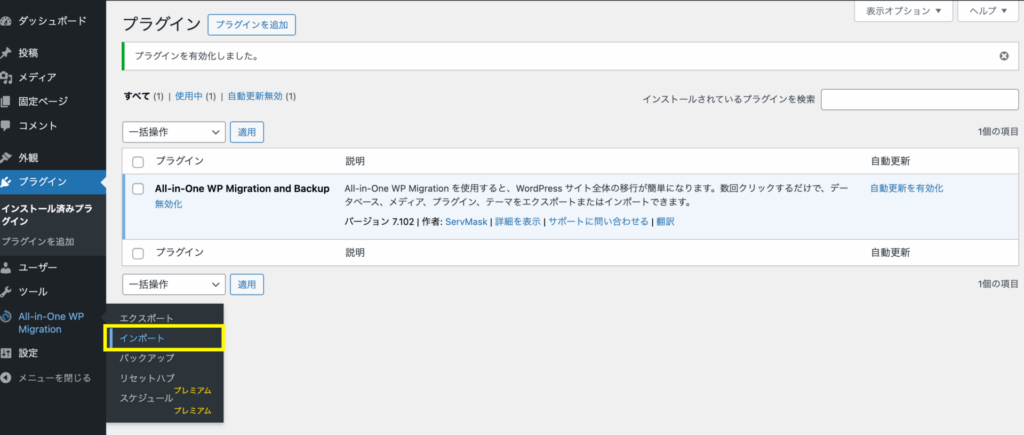
「インポート元」をクリックして、エクスポートしたファイルを選択してアップします。インポートには少し時間がかかるので待ちましょう。
確認ダイアログが出ますが、そのまま続行して大丈夫です。
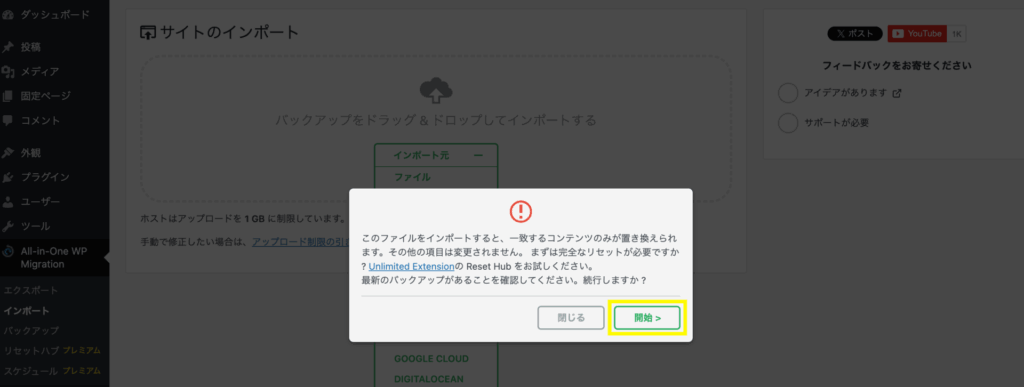
「既存データと一致する部分を上書きします。完全リセットは有料版で」という案内です。新規インストール直後のWordPressなのでほぼ問題ありません。
サイトインポートをインポートしました。と出たら「完了」をクリックします。
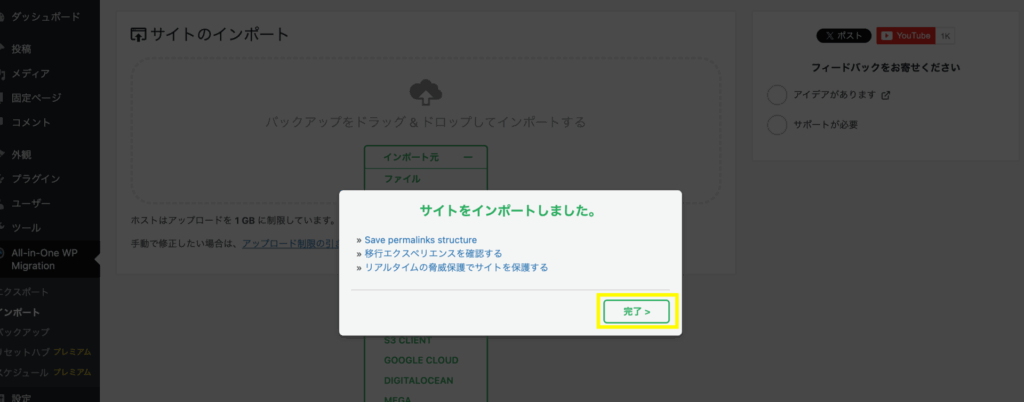
⑥ WordPressに再ログインする
独自ドメイン + 「/wp-admin」でログイン画面へアクセスし、移行元のID・パスワードでログインします。
⑦ パーマリンクの再保存する(.htaccess更新)
管理画面 → 設定 → パーマリンク → 何も変更せずそのまま保存ボタンを押すだけです。
これで.htaccessが更新されます。
⑧ ネームサーバーの切替
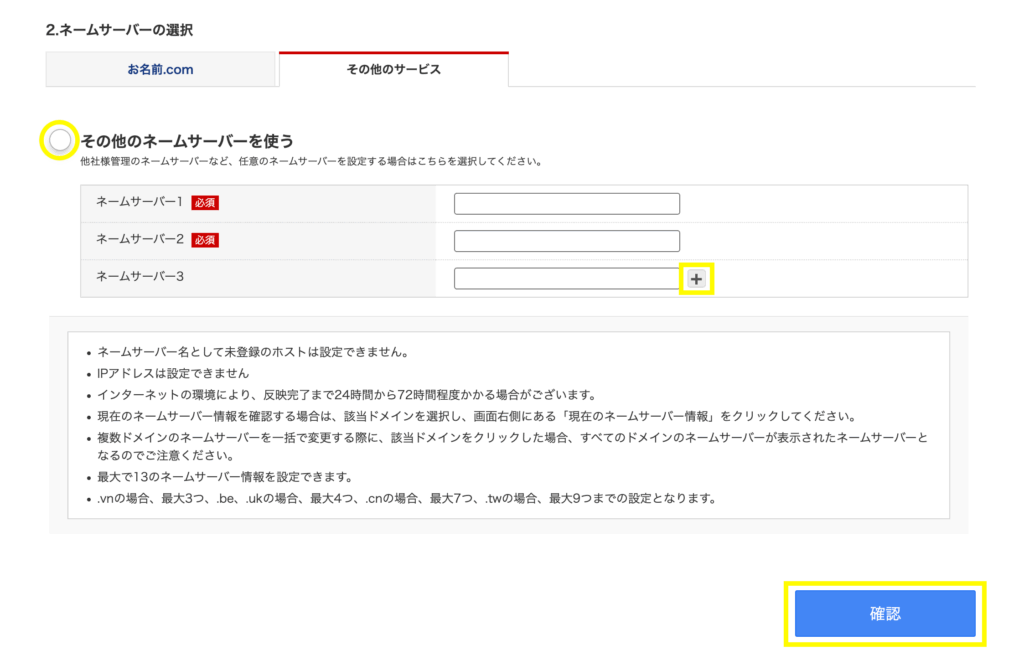
お名前.com Naviにログイン → ドメイン → ドメイン機能一覧 → ネームサーバー設定
該当ドメインにチェックをして下へスクロールします。
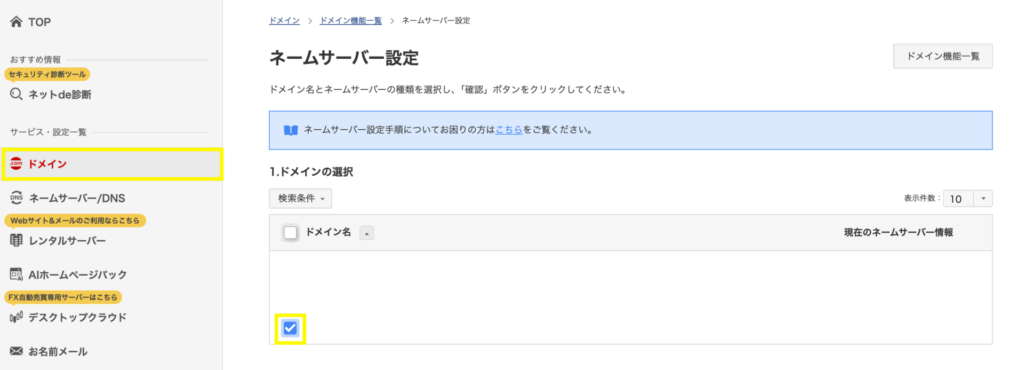
その他のネームサーバーを使うを選択します。( + ボタンをクリックすると、入力欄を増やせます。)
以下を入力してください。
ns1.xserver.jp
ns2.xserver.jp
ns3.xserver.jp
ns4.xserver.jp
ns5.xserver.jp
問題なければOKをクリックします。
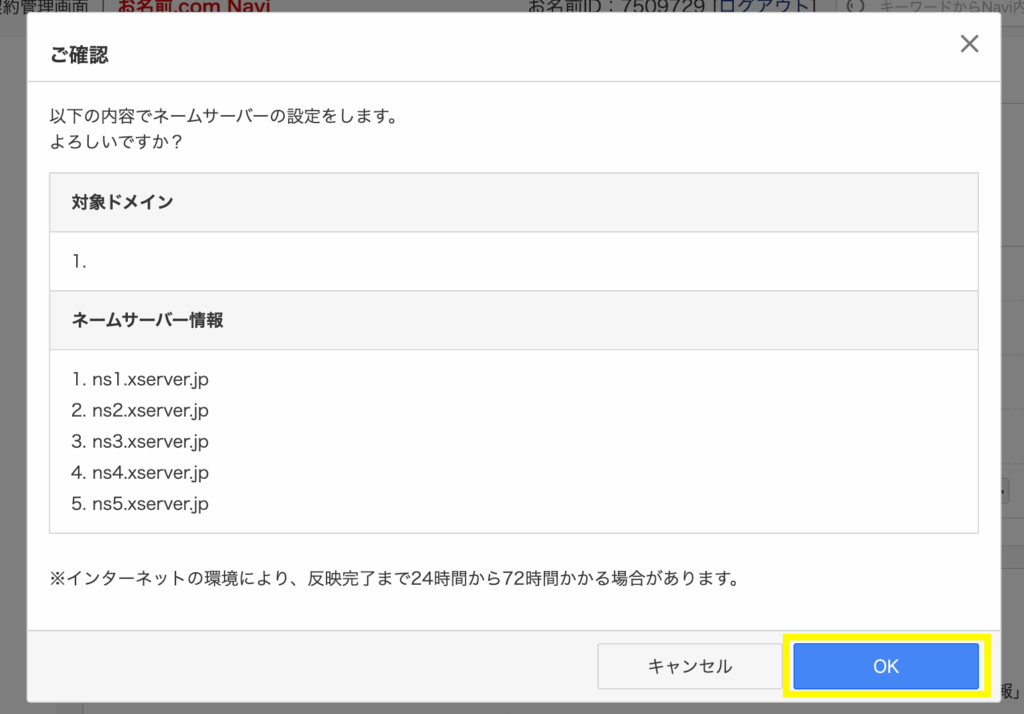
手続き完了です。

反映には24時間〜72時間はかかります。気長に待ちましょう。
※ hostsを元に戻すのを忘れずに
以下のhosts記事のhostsファイルを元に戻すの手順を参照してください。
hostsファイルをMacで確認する方法|WordPress管理画面にローカルでログインしたい
⑨ SSL設定をする
エックスサーバー サーバーパネル → ドメイン → SSL設定
該当ドメインのSSL設定をONに切り替えます。反映まで数分〜10分かかるので、httpsでアクセスして確認してください。
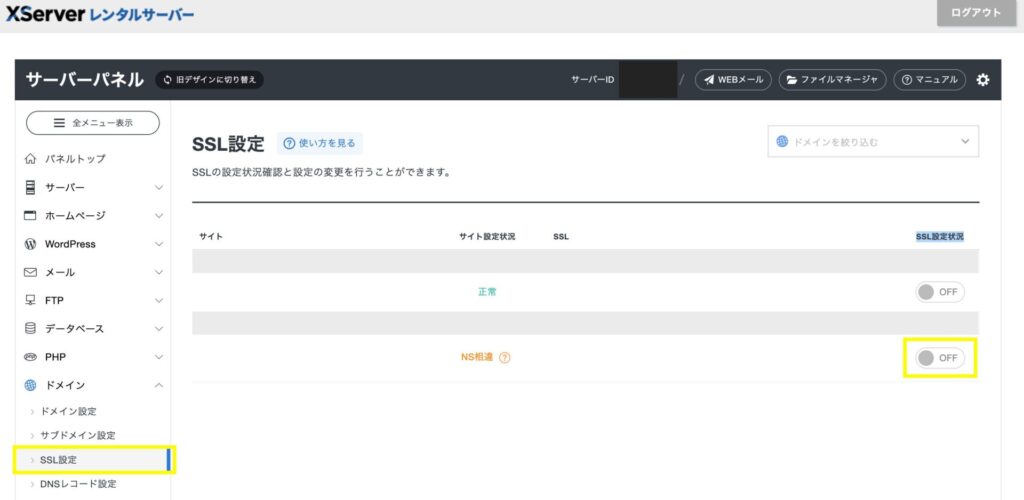
サイトが表示されればサーバー移転完了です!
不安な場合は、SEOチェキで確認しましょう。
⑩ プラグインを有効化する
移行元で無効化したプラグインを有効化します。セキュリティ系は最後に有効化してください。
⑪ WordPressアドレスをhttpsに変更・パーマリンク再保存
ここは私がハマったポイントです。
セキュリティ系プラグインでURL変更をしていた関係で、翌日ログインしたら404が出てビビりました。
履歴から管理画面に入って確認すると、WordPressアドレス・サイトアドレスがhttpのままでした。
設定 → 一般から以下を変更します。
- WordPress アドレス (URL):http → https
- サイトアドレス (URL):http → https
保存後、自動ログアウトされるので再ログインし、設定 → パーマリンク → そのまま保存して完了です。
あ〜びっくりした😇
まとめ
これで移行作業は完了です!!お疲れ様でした!!!
手順が多くて大変ですが、流れさえ掴めば確実に進められます。ネームサーバーの切替後は反映待ちがあるので、焦らず確認しながら進めてみてください。