hostsファイルをMacで確認する方法|WordPress管理画面にローカルでログインしたい
こんにちは。いっきー(@ikirin_web)です。
サーバー移転をする際、新しいサーバーにWordPressを新規インストールしても、ブラウザからアクセスすると以前の管理画面にしかログインできないという状況になります。
これはDNSがまだ旧サーバーを指しているためで、新しいサーバー側の画面を自分のPCだけ先に確認するためにhostsファイルを一時的に書き換える必要があります。
今回は、Macでのhostsファイルの確認・編集方法をご紹介します。
事前準備|エックスサーバーのIPアドレスを確認する
hostsファイルに書き込むIPアドレスを先に調べておきます。
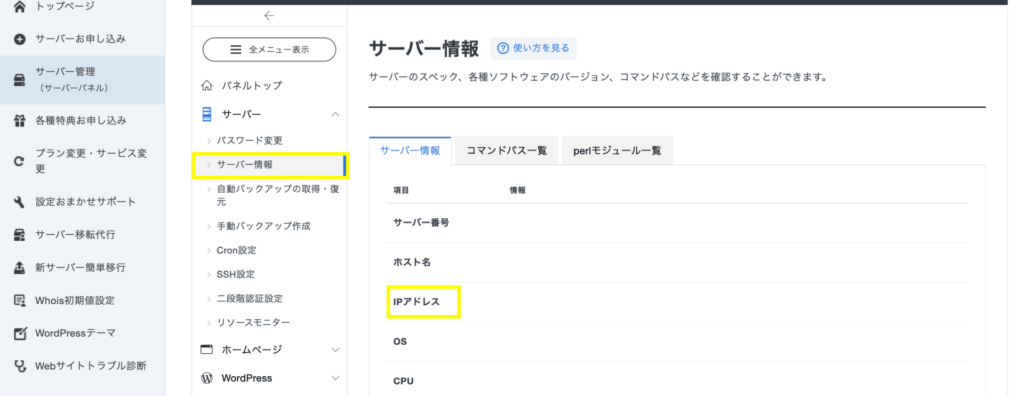
エックスサーバーのサーバーパネルへログインし、「サーバー情報」からIPアドレスを確認してメモしておきましょう。
(例:123.456.789.012)
トップページの「サーバー管理」をクリック → 「サーバー情報」の順で進むと分かりやすいです。
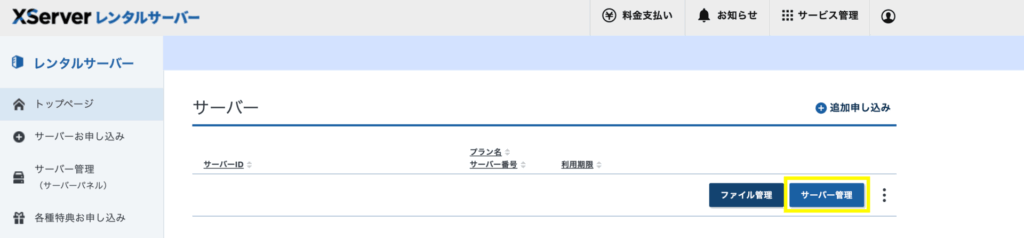
IPアドレスをメモしておきましょう。
hostsファイルを編集する手順
ステップ1:ターミナルを開く
方法①:Spotlight検索
- Command + Space を押す
- 「ターミナル」と入力
- Enter
方法②:Finder
アプリケーション → ユーティリティ → ターミナル
ステップ2:hostsファイルを開く
ターミナルに以下を入力して Enter を押します。
パスワード入力を求められます。Macのログインパスワードを入力してください(入力中は表示されません)。
ステップ3:hostsファイルに追加する
nanoエディタが開いたら、矢印キーで一番下まで移動し、以下の2行を追加します。
123.456.789.012 www.yourdomain.com
書き換える部分
123.456.789.012→ エックスサーバーのIPアドレスyourdomain.com→ 移転するドメイン
※ wwwあり・なし両方を追加してください。どちらか一方だけだと正しく確認できない場合があります。
ステップ4:保存して終了する
- Control + O (WriteOut)→ Enter(保存)
- Control + X(Exit)
ステップ5:DNSキャッシュをクリアする
以下を入力して Enter、パスワードを入力します。
これをしないと、hostsファイルの変更が反映されないことがあります。
ステップ6:動作確認をする
シークレットウィンドウを開いて確認します。
- Safari:Command + Shift + N
- Chrome:Command + Shift + N
まずは以下へアクセスします。
※SSL設定前は https では表示できない場合があります。
次に管理画面へアクセスします。
私は、エックスサーバー管理画面内のドメイン設定のWordPressのURLをクリックしました。
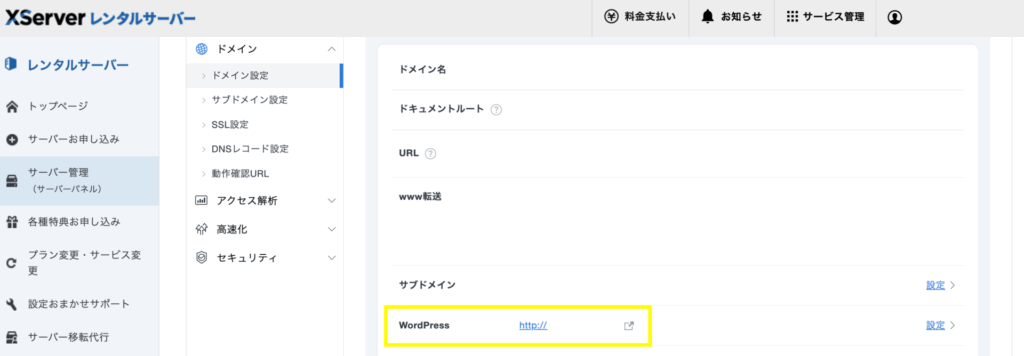
以下が確認できればOKです。
- トップページが表示される
- 管理画面にログインできる(/wp-admin)
新規インストール直後なので、画像も何もない初期状態のWordPressサイトが表示されます。それで正常です。
画像が表示されない場合
hosts確認中でも、画像URLが旧サーバーを参照している場合があります。ネームサーバー切替後に正常表示されることが多いので、慌てなくて大丈夫です。
プラグインで移転作業を続ける方へ
新サーバーの管理画面にログインできたら、All-in-One MigrationやWPvivid等のプラグインをインストール → 有効化して、移転作業を進めてください。
hostsファイルを元に戻す段階になったら、またこの記事に戻ってきてください。
hostsファイルを元に戻す
確認が完了したら必ず元に戻します。
ターミナルで以下を入力後、パスワードを入力します。
追加した2行を削除し、同様に保存します。
- Control + O (WriteOut)→ Enterキー(保存)
- Control + X(Exit)
再度DNSキャッシュをクリアします。
戻さないままにしておくと、自分だけ旧サイトへアクセスできなくなる場合があります。
これで、新規インストールしたWordPressサイトが正常に表示されているかの確認ができました。
お疲れ様でした!
この記事は、ロリポップからエックスサーバーへの移転手順の一部です。
移転の全体的な流れはこちらをご覧ください。
ロリポップからエックスサーバーへの移転|All-in-One WP Migrationを使った手順まとめ