WordPressをLocalから本番環境へ移行した手順|エックスサーバー

こんにちは。いっきー(@ikirin_web)です。
今回は、WordPressオリジナルテーマをLocalから本番へ移行する際の手順を備忘録として残しておきます。
移行の流れ(全体像)
【Local】
本番へ持っていく状態を最終確認
↓
All-in-One WP Migrationで.wpressをエクスポート
【XServer】
サブドメインなど公開先URLを準備・SSL化
↓
WordPress簡単インストール
↓
HTTPSでサイト・管理画面にアクセスできるか確認
↓
WordPressアドレス / サイトアドレスを確認
↓
初期投稿・不要プラグイン等を整理
↓
All-in-One WP Migrationをインストール
↓
.wpressをインポート
↓
Local側の管理者情報で再ログイン
↓
本番固有の設定・表示・機能を確認
↓
不要プラグインを整理
Local側での準備
All-in-One WP Migrationでエクスポート
Localで作成したWordPressサイトを、All-in-One WP Migrationで移行用ファイルとしてエクスポートします。
まずはプラグインを有効化します。次にエクスポート→ファイルを選択
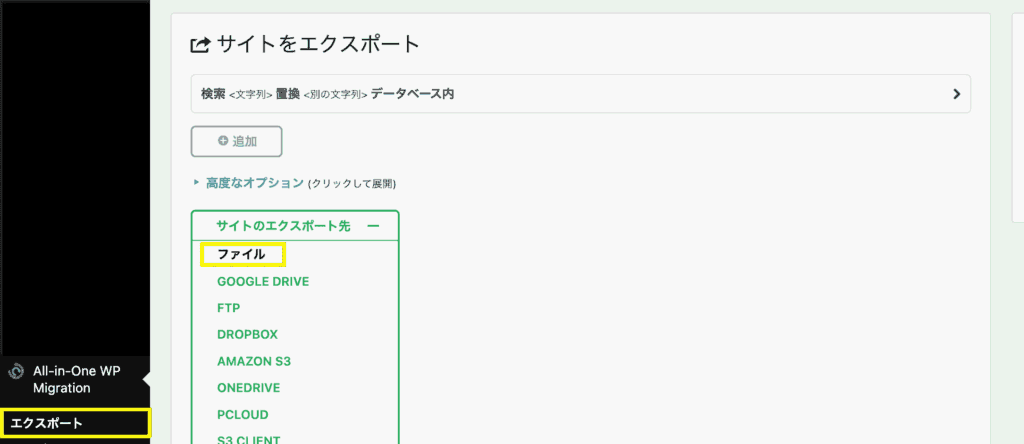
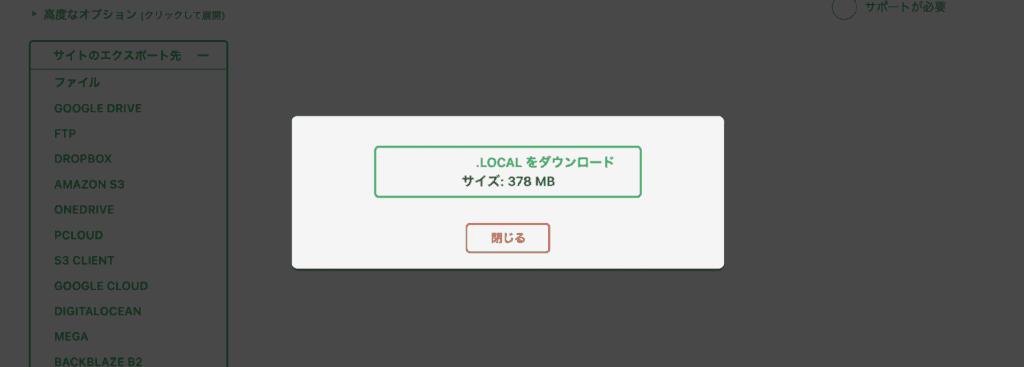
エクスポートが始まります。ダウンロードボタンを押して、.wpressファイルをパソコンへ保存します。
エックスサーバー側の準備
移行先URLの準備・SSL化
本番環境として使用するURLを用意し、SSL化まで行います。
私は今回、サブドメインを作ってSSL化まで終わらせていました。
WordPress簡単インストール
XServerにWordPressを用意していきます。
先ほど追加したURLにWordPress環境を構築していきます。
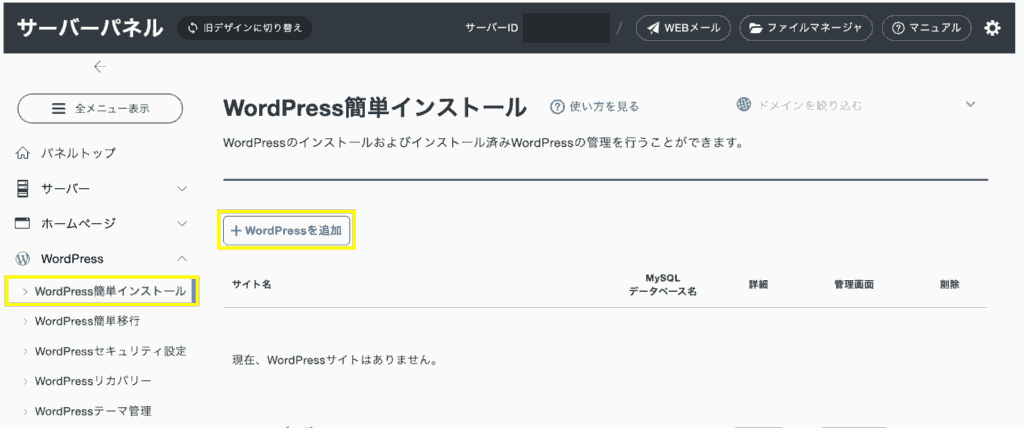
①サーバー管理→WordPress→WordPress簡単インストール→WordPressを追加
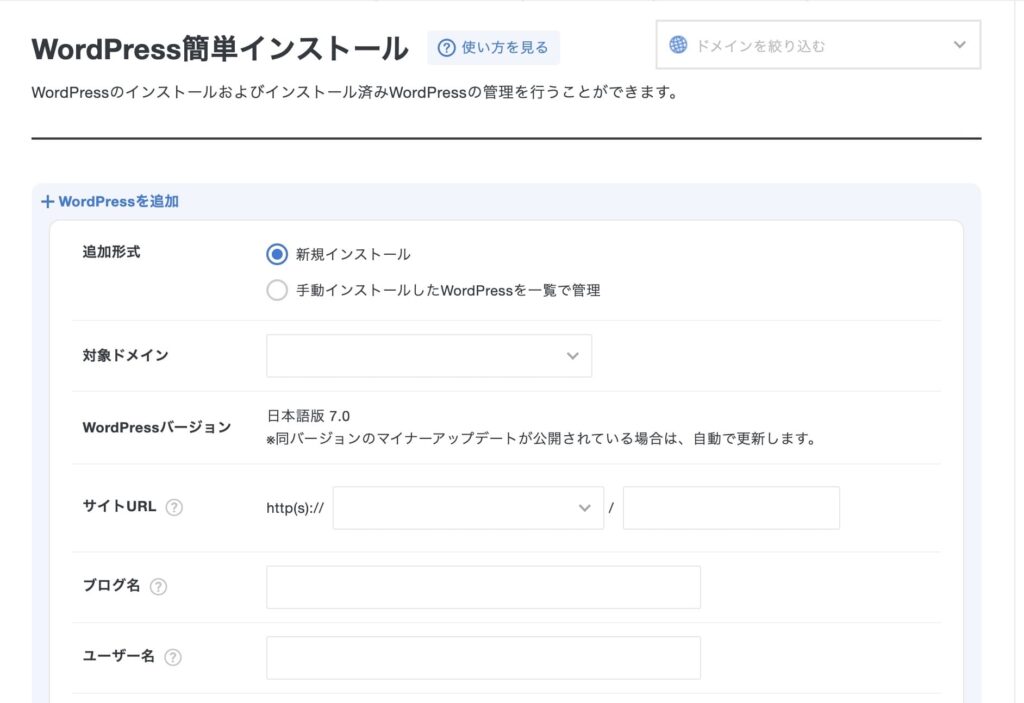
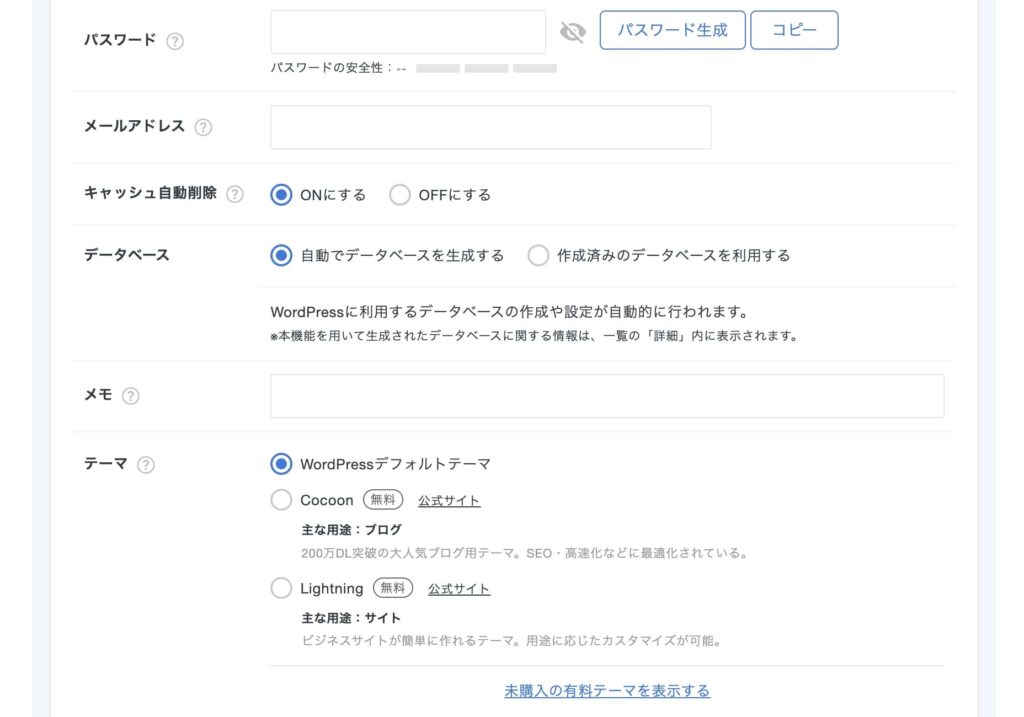
②必要事項を入力して「インストールする」をクリック。
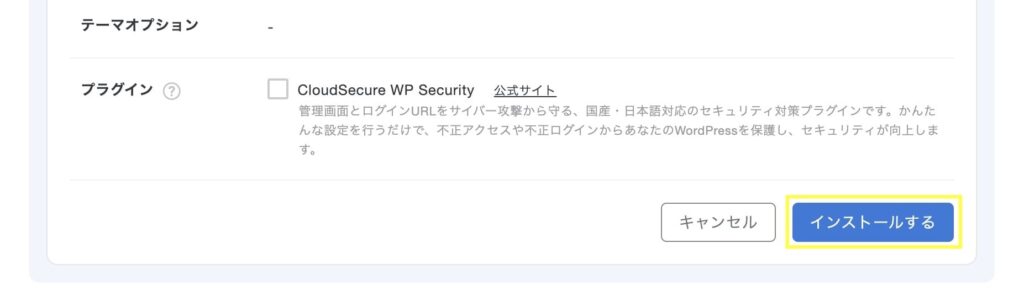
③管理画面を開く
WordPress簡単インストール一覧の管理画面「開く」ボタンをクリックするか、https://自分のサイトのURL/wp-admin で管理画面を開きましょう。
確認できる項目
・WordPressバージョン
・管理画面URL
・MySQLデータベース名
・MySQLバージョン
・MySQLユーザー名
・MySQLパスワード
本番環境へAll-in-One WP Migrationでインポート
本番WordPressに正常にログインできること、 HTTPSでアクセスできることを確認します。
①WordPressアドレス / サイトアドレスを確認する
設定 → 一般からWordPressアドレスとサイトアドレスを確認します。
http:// になっている場合は https:// へ変更して保存します。すでに https:// になっている場合は変更不要です。
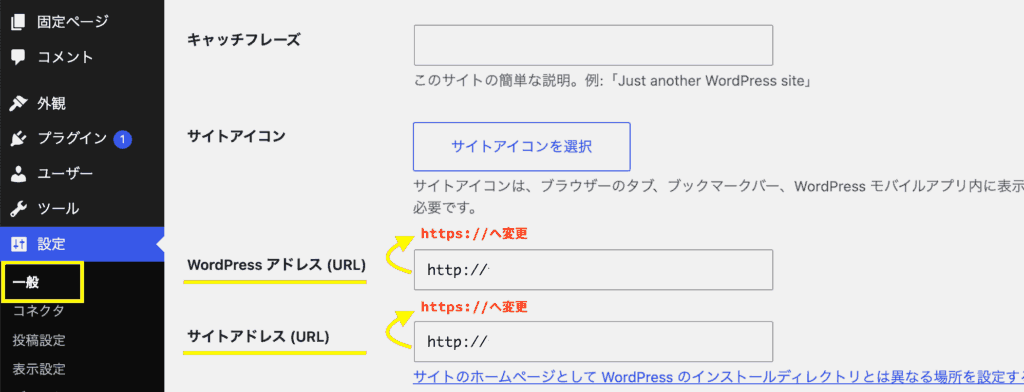
URLを変更した場合は、必要に応じて管理画面へ再ログインします。
②初期設定で入っているプラグイン・記事などを削除する
プラグイン、投稿一覧、固定ページ一覧のデフォルトで入っている記事を削除します。
※この作業はAll-in-One WP Migrationでの移行に必須ではありません。今回は本番環境の初期整理として行っています。
③All-in-One WP Migrationを有効化後、インポート
プラグインを追加して有効化します。インポート→インポート元を選択します。
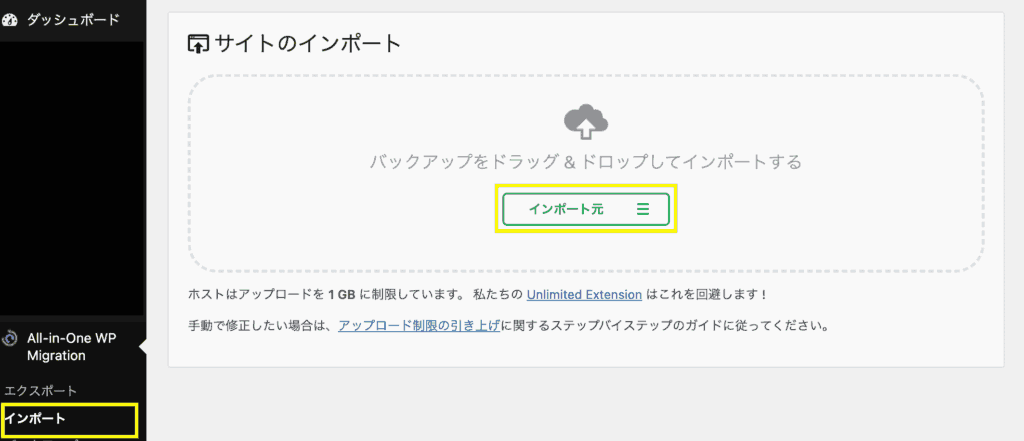
ファイルを選択してアップロードします。

確認画面が表示されますが、今回のように新規インストール直後のWordPressへ移行する場合は、そのまま続行して問題ありません。
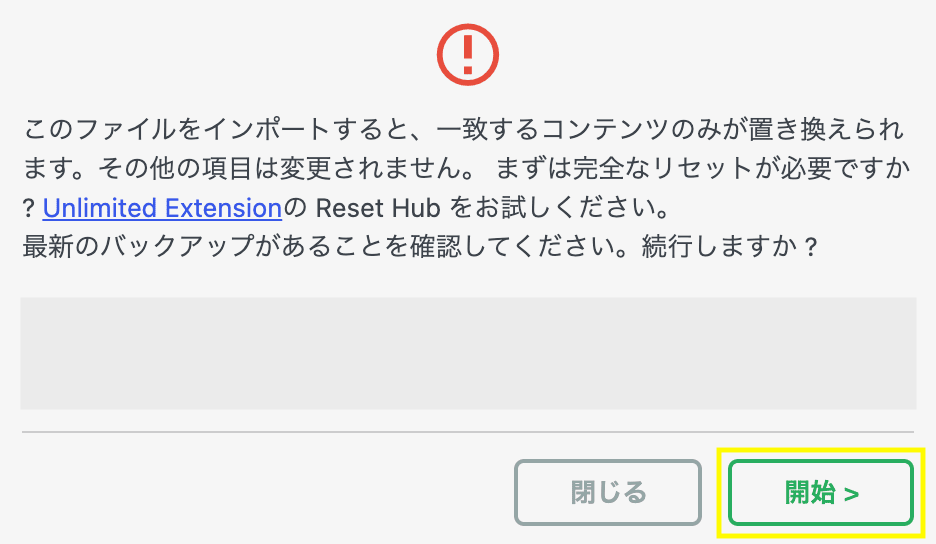
インポートによって、現在のWordPressサイトのデータが移行元のデータに置き換わることを知らせるものです。今回は移行先として新しく用意したWordPress環境なので、内容を確認して「開始」をクリックします。
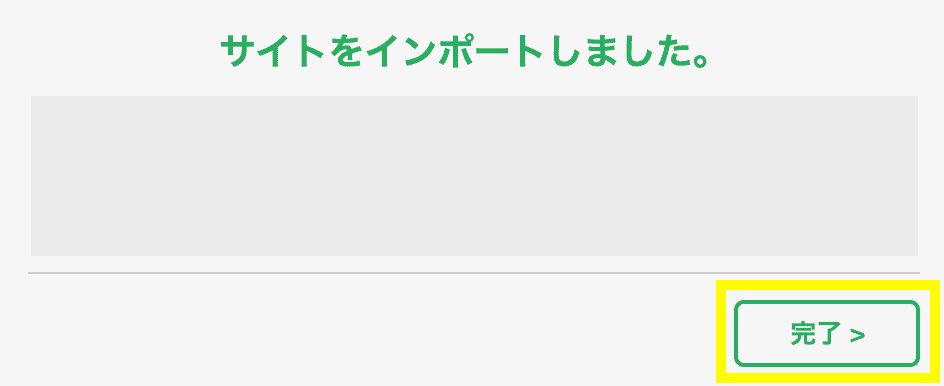
「完了」をクリックします。
④ページを再読み込みする
ログイン画面が表示されるので、Local環境で使っていたユーザー名 / パスワードを入力してログインします。
⑤最終確認
移行前との違いはないかなど確認をしていきます。
ざっと下記を確認しました。
- トップページ
- 投稿一覧 / 投稿詳細
- 固定ページ
- 画像
- 検索
- 404ページ
- パンくず
- ページネーション
- お問い合わせフォームの送信
- WordPressの各種設定がLocal環境から引き継がれているか
- 必要なプラグインが有効化されているか
- HTTPSで正常に表示されるか
Contact Form 7でCloudflare Turnstileなどの外部サービスを利用している場合は、インテグレーション設定も確認します。設定後は、実際にお問い合わせフォームを送信し、正常に送信・受信できるか確認します。
お疲れ様でした!
まとめ
今回は、私が実際に行ったLocalから本番環境への移行手順です。
以前サーバー移転を経験していたこともあり、今回は思ったより手間取らずに進められました。
最後まで読んでいただきありがとうございました。