WPXからエックスサーバーへの移転|WPvivid Backup & Migrationを使った手順まとめ

こんにちは。いっきー(@ikirin_web)です。
今回は、WPvivid Backup & Migrationというプラグインを使って、WPXからエックスサーバーへサーバー移転した備忘録です。
同じ移転を検討している方の参考になれば嬉しいです。
WPvivid Backup & Migration を選んだ理由
サーバー移転といえば「All-in-One WP Migration」が有名ですが、無料版で容量制限があるのがネックでした。
WPvivid Backup & Migrationは、無料版でも容量無制限でバックアップから移行まで完結できるため、今回はこちらを採用しています。
作業全体の流れ
- 移行元(WPX)で準備・エクスポート
- 移行先(エックスサーバー)でインポート・設定
- ネームサーバー切替・SSL設定・最終確認
それでは順番に進めていきましょう。
移行元ですること(旧サーバー・WPX)
①セキュリティ・キャッシュ・ログイン制御プラグインを停止する
移行先でのログインができなくなる原因になりうるプラグインを先に無効化しておきます。
特に以下のプラグインを有効化している場合は無効化しておきましょう。
- SiteGuard WP Plugin
- WP Super CacheなどのCacheがつくプラグイン
②WPvivid Backup & Migrationをインストール・有効化する
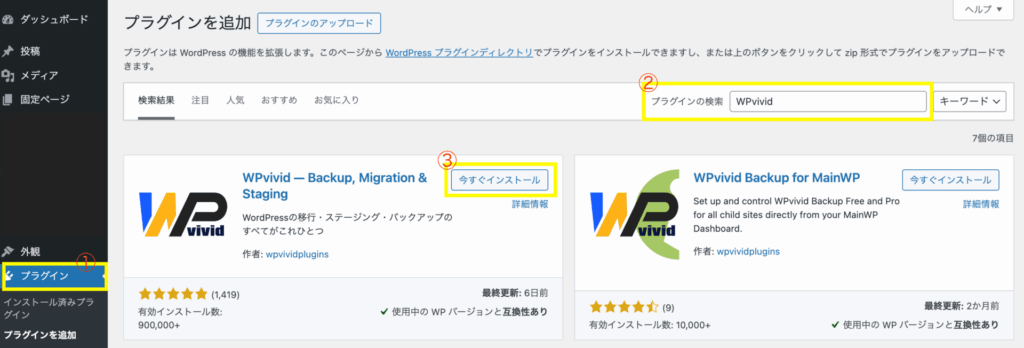
移行元のWordPress管理画面で、プラグインをインストールします。
- プラグイン→新規追加
- 検索欄に「WPvivid Backup & Migration」と入力
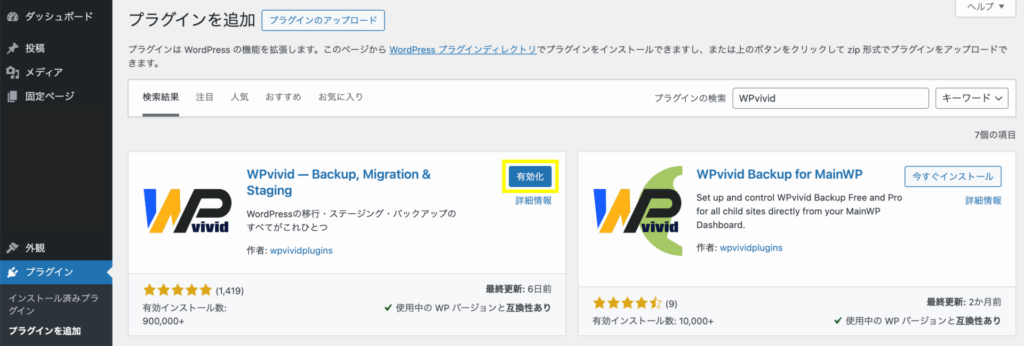
- 今すぐインストール → 有効化をクリック
- インストール済みプラグインへ追加される
画像で見たい方
③ ファイルをエクスポートする
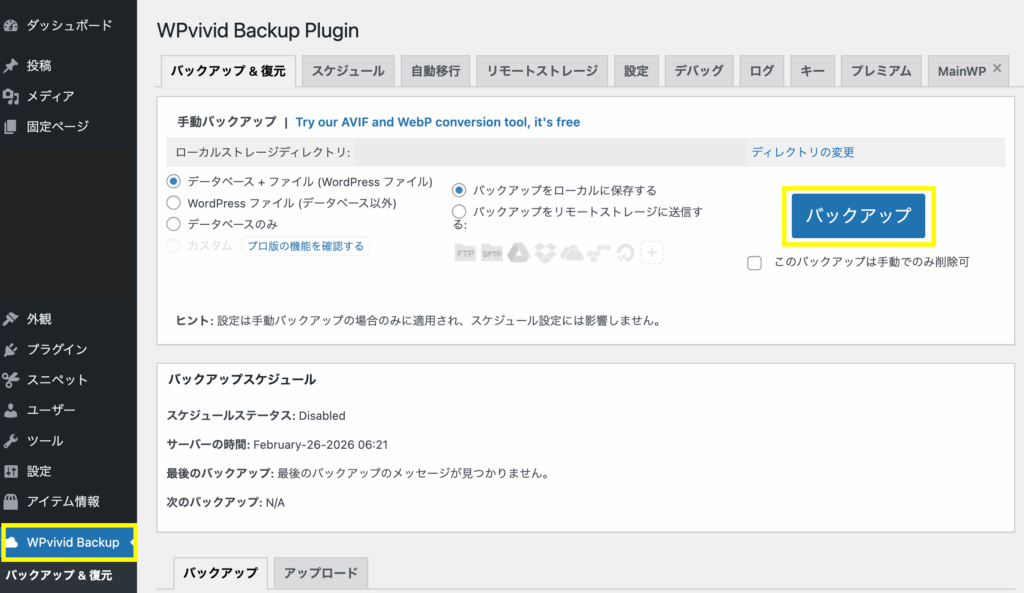
有効化後、左メニューから「WPvivid Backup & Migration」を開きます。
- 「バックアップ&復元」タブを開く
- 「データベース + ファイル(WordPressファイル)」にチェック
- 「バックアップをローカルに保存する」にチェック
- 「バックアップ」ボタンクリック → 完了待機
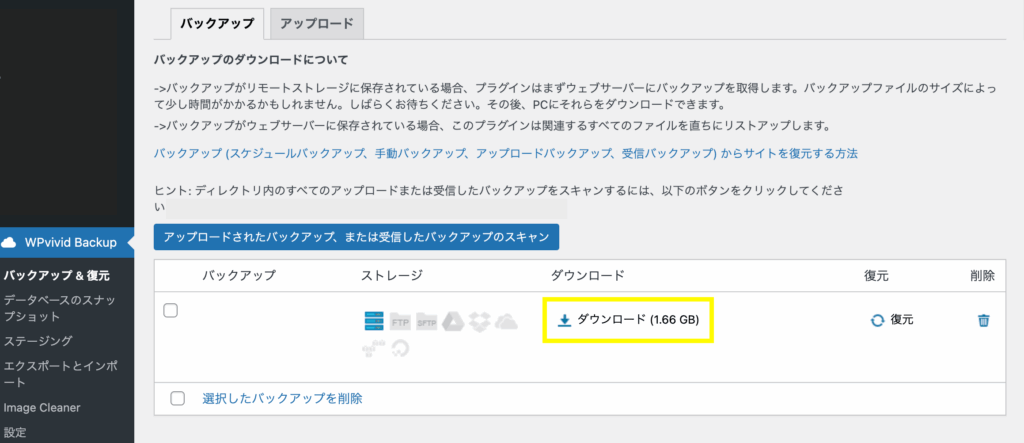
- バックアップ一覧 →「ダウンロード」クリック → 全ZIPファイルをPC保存
画像で見たい方
バックアップボタンをクリックします。進行状況が100%になるまでしばらく待ちましょう。
完了後、下へスクロールするとバックアップ一覧が表示されます。「ダウロード」をクリックして、全ZIPファイルをPCに保存してください。
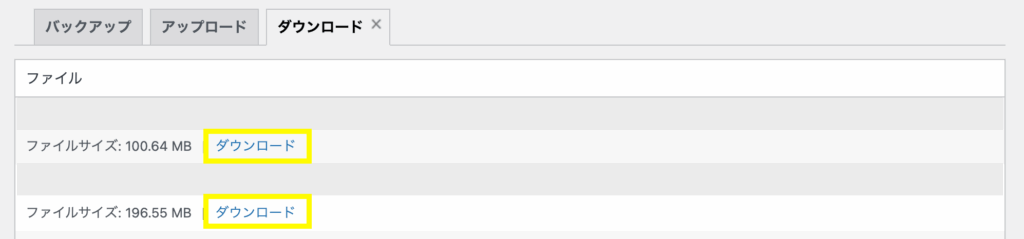
私の場合、10個のZIPファイルをダウンロードしました。
移行先でやること(エックスサーバー)
①エックスサーバーへ申し込む
まずエックスサーバーで契約します。移転の場合は、無料お試しを選択しましょう。
支払い方法など詳細手順は以下の記事をご覧ください。
②移行元のドメインをエックスサーバーに追加する
登録完了後、移転予定のドメインをエックスサーバーに追加します。
サーバー管理→ドメイン→ドメイン設定から「ドメインを追加」をクリックします。
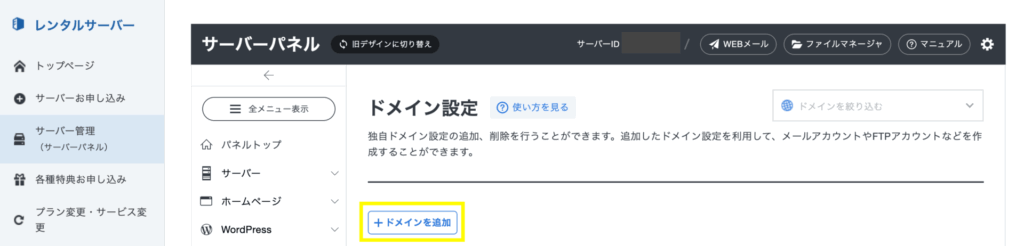
ドメイン名に移転を予定しているドメイン名を入力して、「追加する」をクリックします。
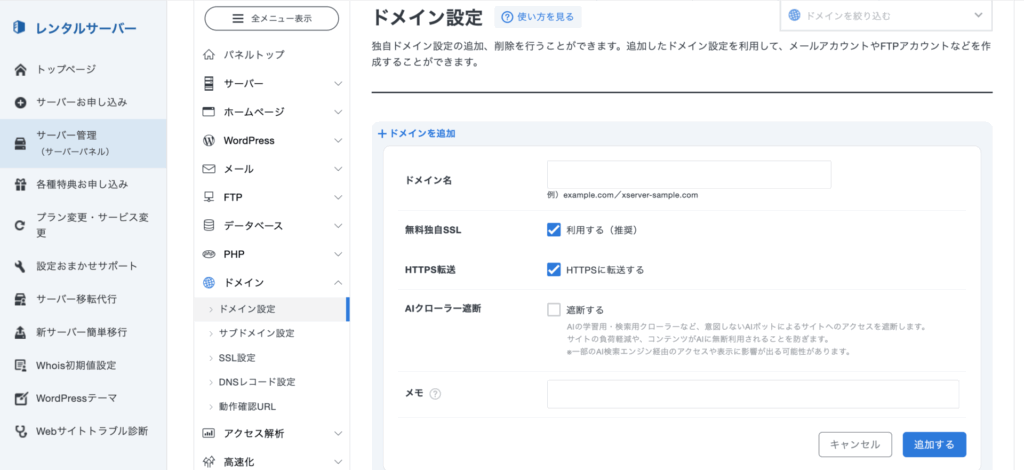
ここで「無料独自SSLとHTTPS転送も有効になっていない」などのエラーが表示される場合がありますが、ネームサーバー変更前なので問題ありません。変更後に自動で反映されます。
③WordPress簡単インストールをする
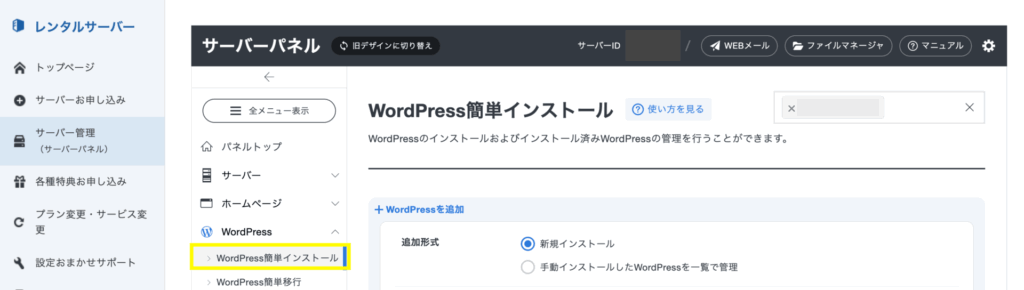
サーバー管理→WordPress→WordPress簡単インストール
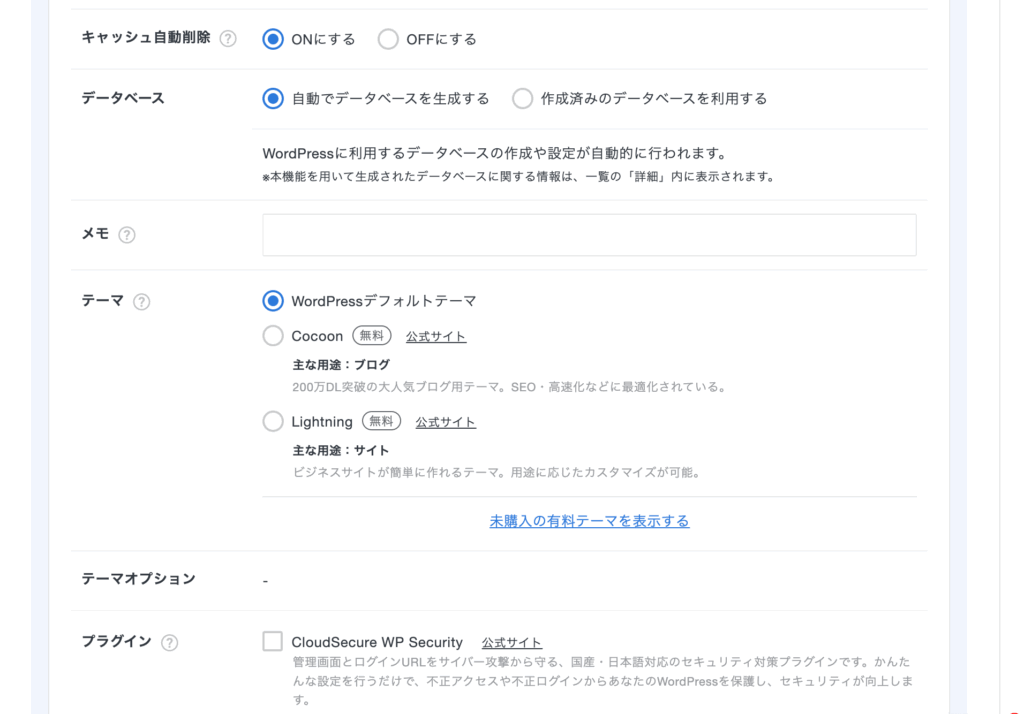
入力時のポイントは以下です。
- キャッシュ自動削除→ON
- データベース→自動でデータベースを生成する
- プラグインチェックを外す(WPvivid で上書きされるため不要)
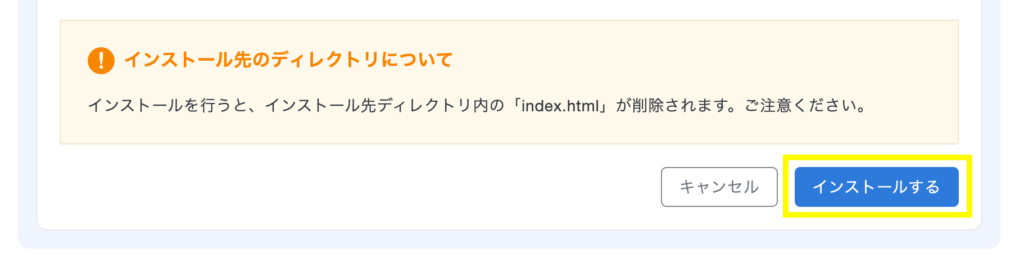
「インストールする」をクリックします。
画像で見たい方
④hostsファイルで新サーバーを確認する
WordPress簡単インストール完了後、ブラウザからアクセスしても移行元のログイン画面しか表示されません。これはDNSがまだ旧サーバーを指しているためです。
新サーバー側の画面を自分のPCだけ先に確認するために、hosts ファイルを一時的に書き換えます。
詳しい手順はこちらをご覧ください。
hostsファイルをMacで確認する方法|WordPress管理画面にローカルでログインしたい
⑤ WPvivid Backup & Migrationでアップロード・復元する
新サーバーの管理画面にログインできたら、以下の手順でファイルをインポートします。
事前に済ませておくこと
インポート前に、インストール済みのプラグイン・記事・固定ページを削除しておきましょう。また、WordPressやプラグインに更新がある場合は先に更新をしておきます。
1. WPvivid Backup & Migrationをインストール・有効化する
移行元の②と同じ手順でインストール・有効化してください。
2. 全ZIPファイルをアップロードする
「アップロード」タブをクリックして、移行元でダウンロードした全ZIPファイルをアップロードします。
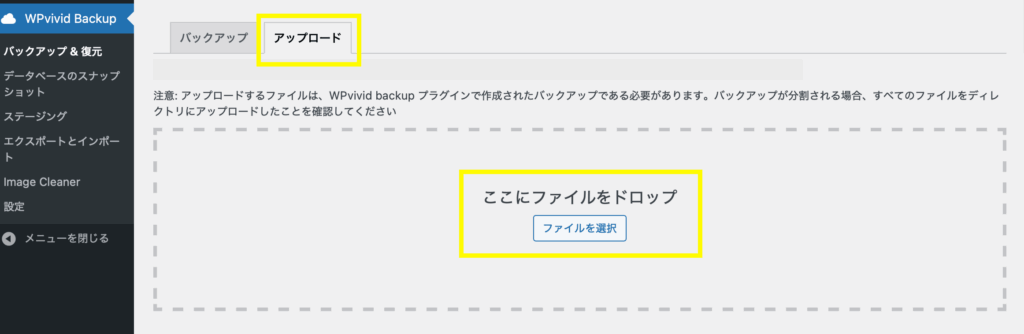
アップロード完了したら、「upload」をクリックします。
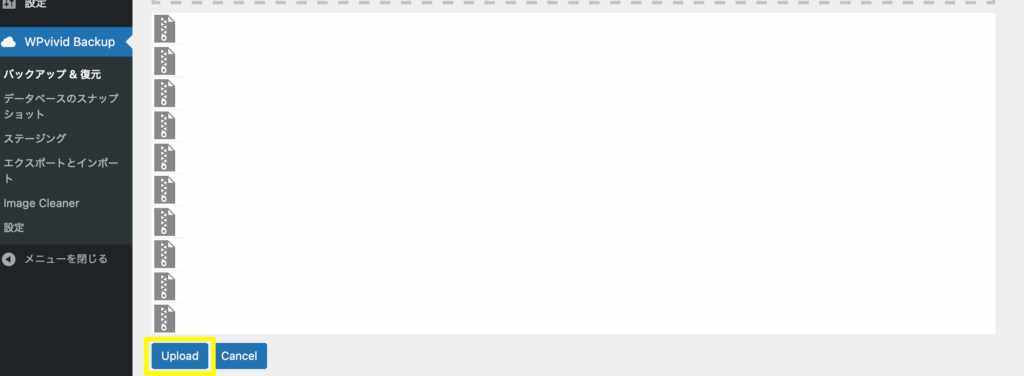
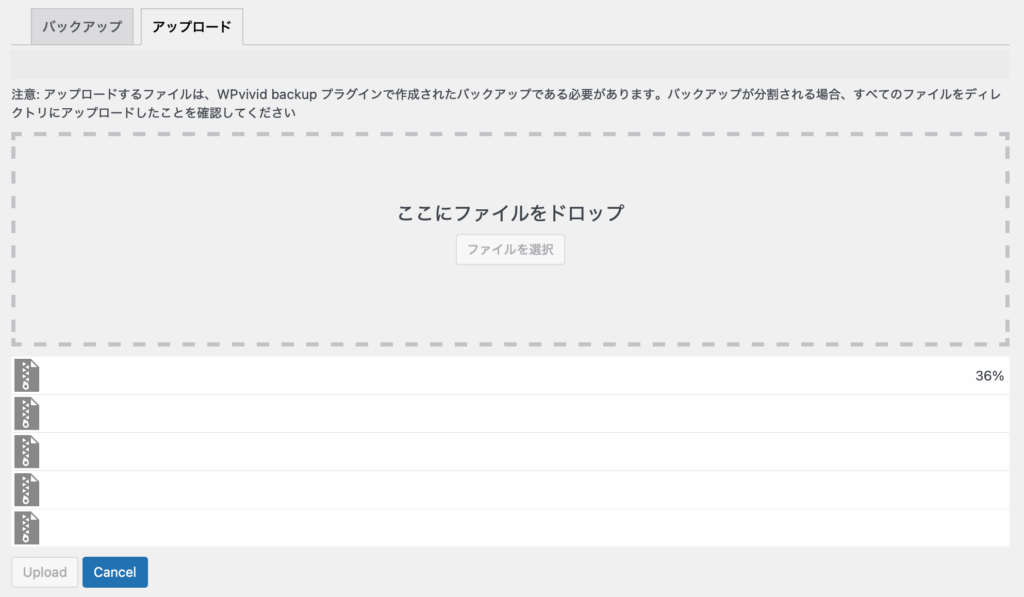
1 ファイルずつ順番に処理されるので、全ファイルが完了するまで待ちましょう。
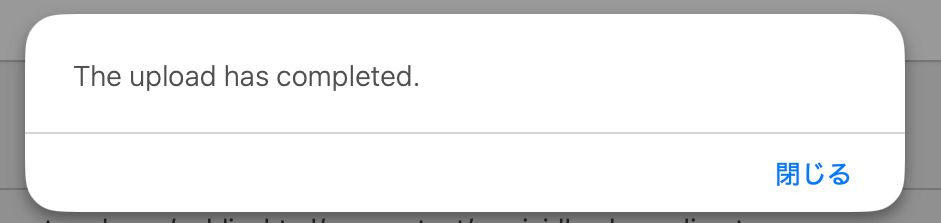
完了したら「閉じる」をクリックします。
3. バックアップファイルを復元する
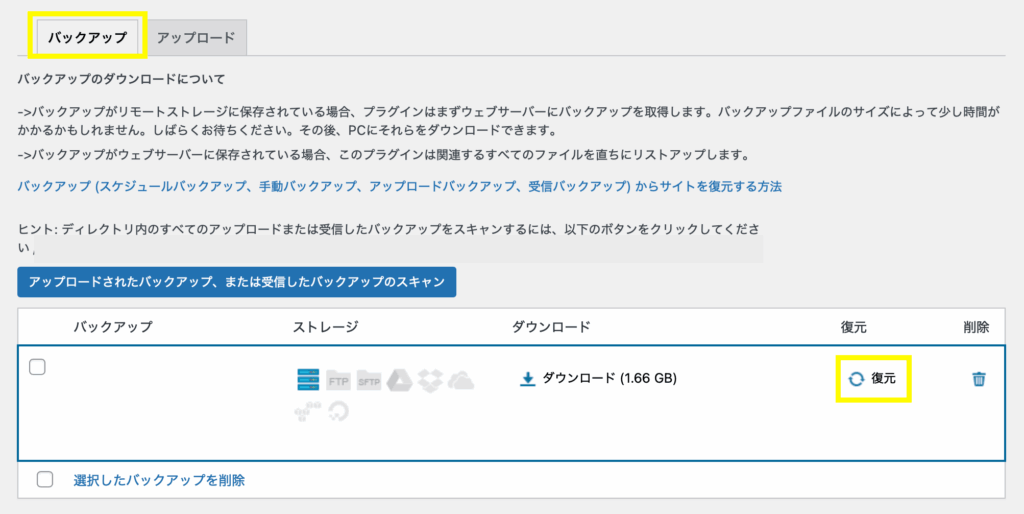
「バックアップ」タブを開くとアップロードしたファイルが一覧に表示されます。
「復元」をクリックしましょう。
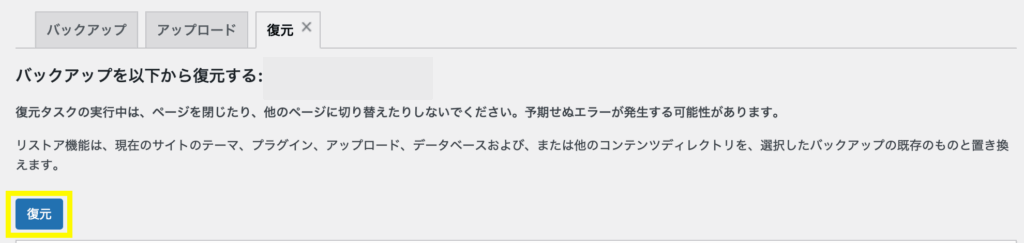
もう一度、「復元」をクリックします。
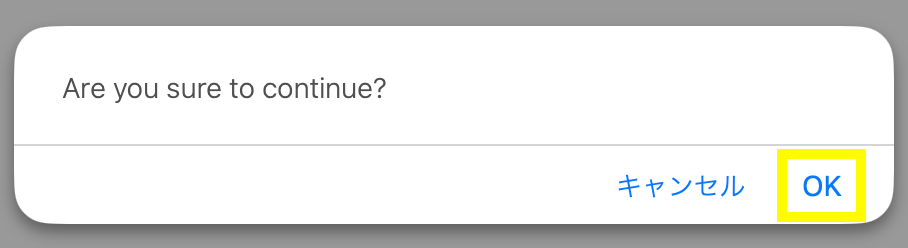
確認ダイアログが出るので、「OK」をクリックします。
復元には5〜10分程度かかります。私の場合、10分ほどかかりました。

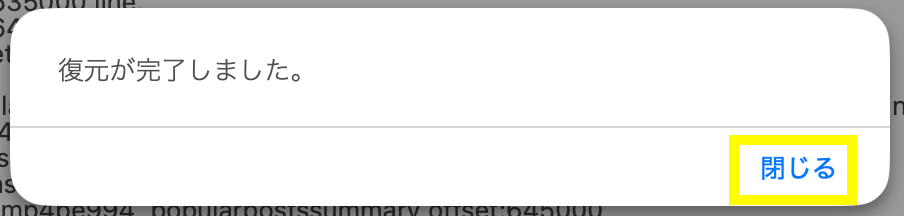
完了ダイアログが出たら「閉じる」をクリックすると、ログイン画面へ遷移します。
⑥ WordPress管理画面へ再ログインする
ログイン画面が表示されない場合は、以下のURLへ直接アクセスしてください。
- http://yourdomain.com/wp-admin
移行元のID・パスワードでログインします。
⑦ パーマリンクを再保存する
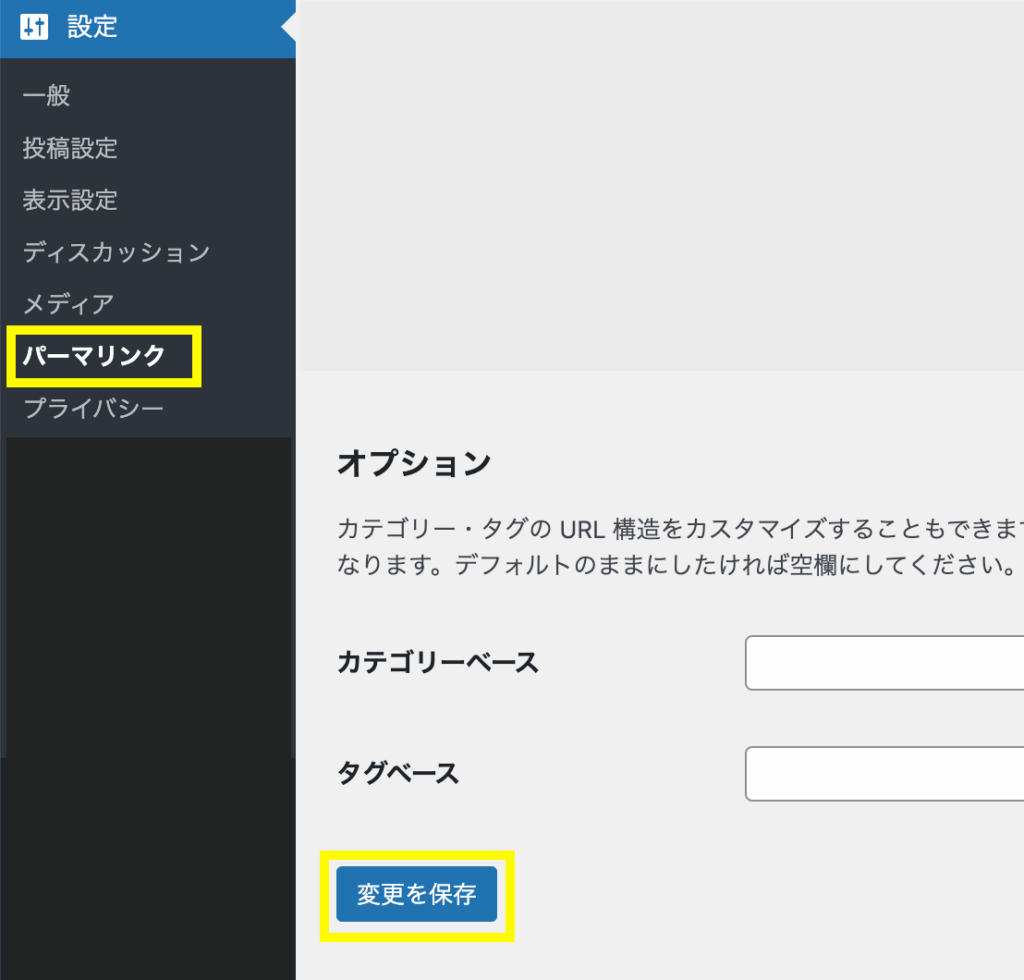
ログイン後、設定 → パーマリンク → 何も変更せずそのまま「変更を保存」をクリックします。
パーマリンク設定を保存することで、 .htaccess が更新されます。記事URLが正しく機能しない場合もこの操作で解消されることが多いです。
⑧ hostsファイルを元に戻す
新サーバーの確認が完了したら、hosts ファイルを必ず元に戻してください。戻さないままにしていると、自分だけ旧サイトへアクセスできない状態が続きます。
手順はこちらをご覧ください(記事内「hosts ファイルを元に戻す」セクションです)。
hostsファイルをMacで確認する方法|WordPress管理画面にローカルでログインしたい
ネームサーバー切替・SSL 設定・最終確認
① ネームサーバーを切り替える
お名前.com Naviにログインして、以下の手順で設定します。
- ドメイン→ ドメイン機能一覧→ネームサーバー設定
- 該当ドメインにチェックを入れ、「その他のネームサーバーを使う」をクリック
- 以下の5つ(エックスサーバーのネームサーバー)を入力する
- 「確認」→「OK」をクリック
ns1.xserver.jp
ns2.xserver.jp
ns3.xserver.jp
ns4.xserver.jp
ns5.xserver.jp
画像で見たい方
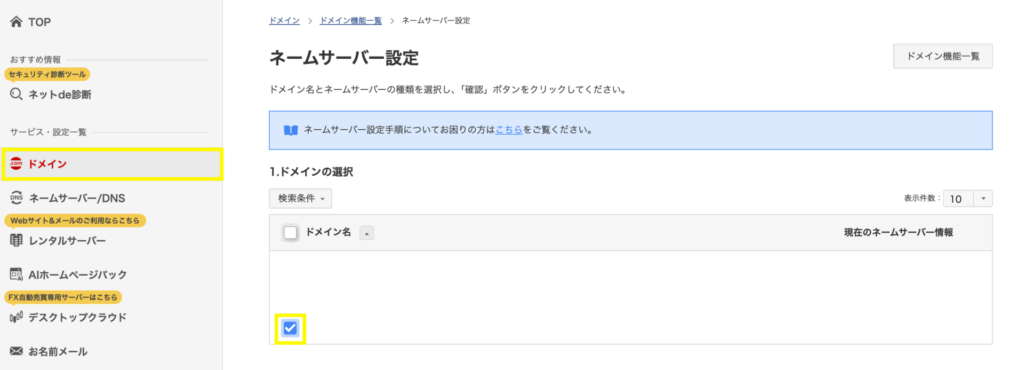
エックスサーバーのネームサーバーを入力後、「確認」をクリックします。
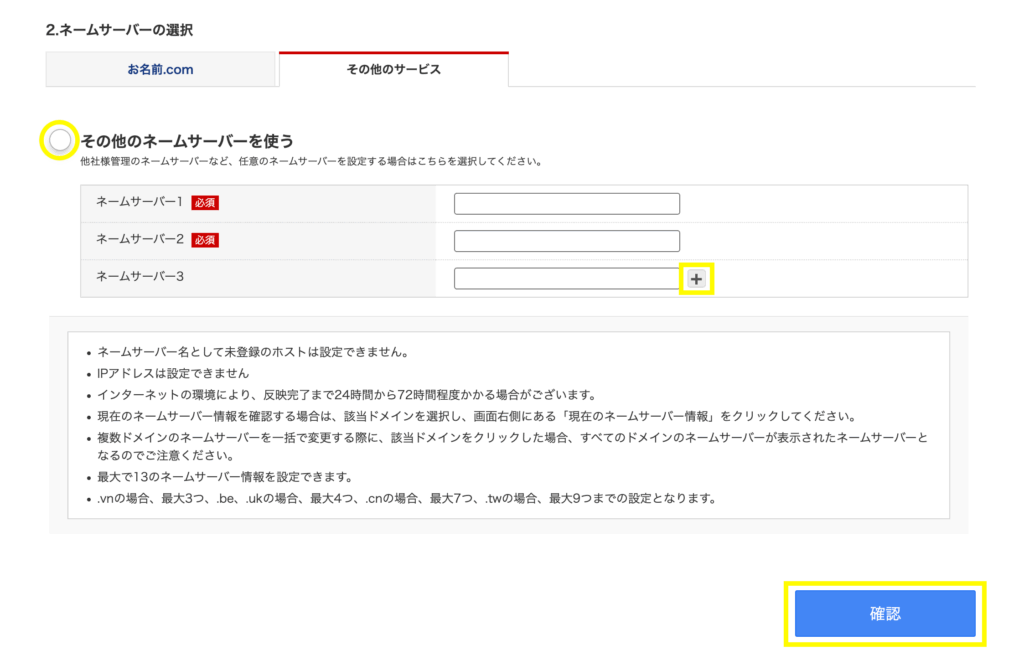
確認ダイアログが表示されるので、問題なければ「OK」をクリックします。
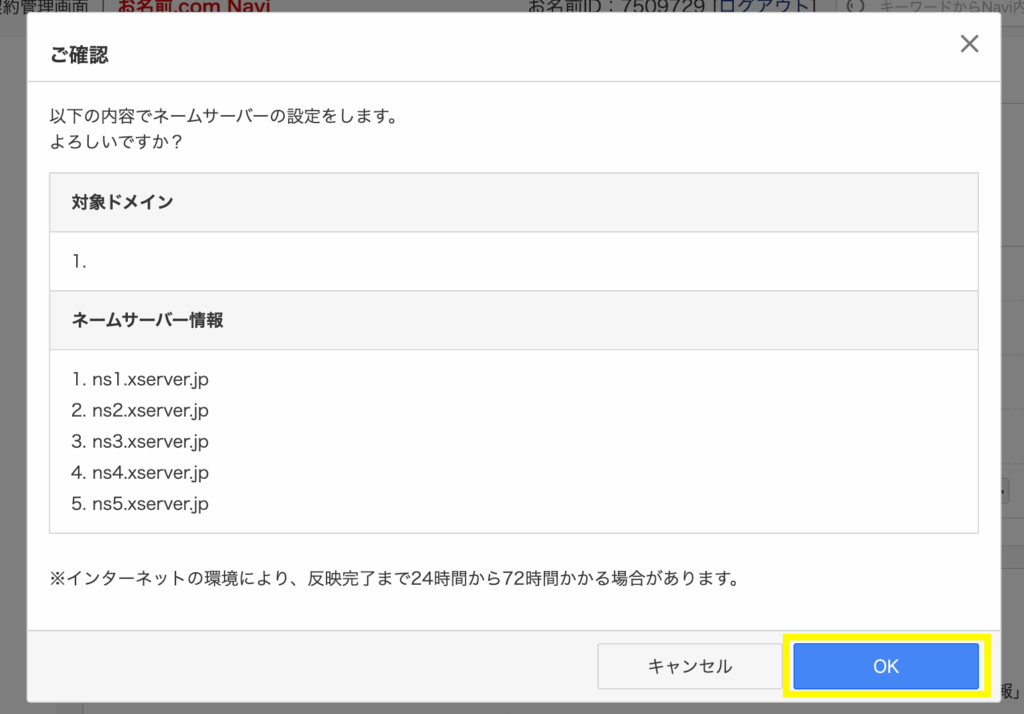
これで手続き完了です。
反映には24〜72時間かかる場合もあります。待っている間にSSL 設定を進めておきましょう。
② エックスサーバーでSSL設定をする
サーバーパネル→ドメイン→SSL設定
該当ドメインのSSL設定を「OFF→ON」に切り替えます。
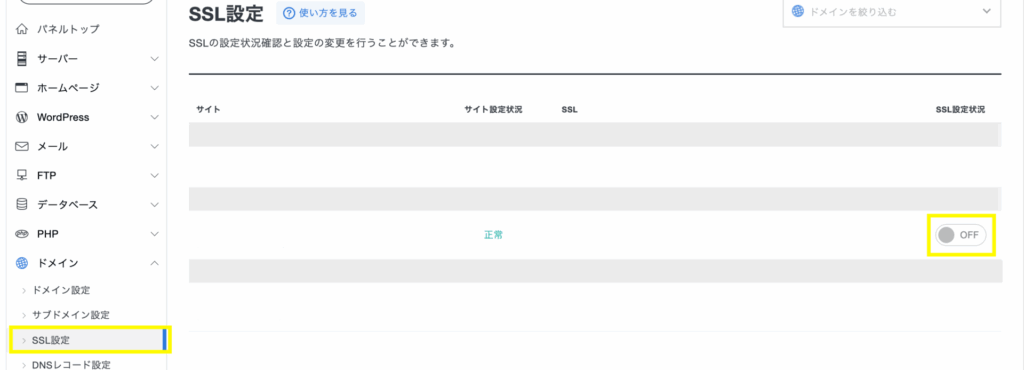
「反映待ち」と表示されるのでそのまま待ちましょう。
反映後、https://yourdomain.com でアクセスしてサイトが表示されればOKです。
不安な場合はSEOチェキで確認しましょう。→ SEOチェキ!無料で使えるSEOツール
③ WordPress アドレス・サイトアドレスを https へ変更する
1. WordPressアドレスとサイトアドレスをhttpsへ変更する
設定 → 一般 →「WordPressアドレス(URL)」と「サイトアドレス(URL)」をhttp → https に変更→「変更を保存」をクリックします。

2. 再ログインする
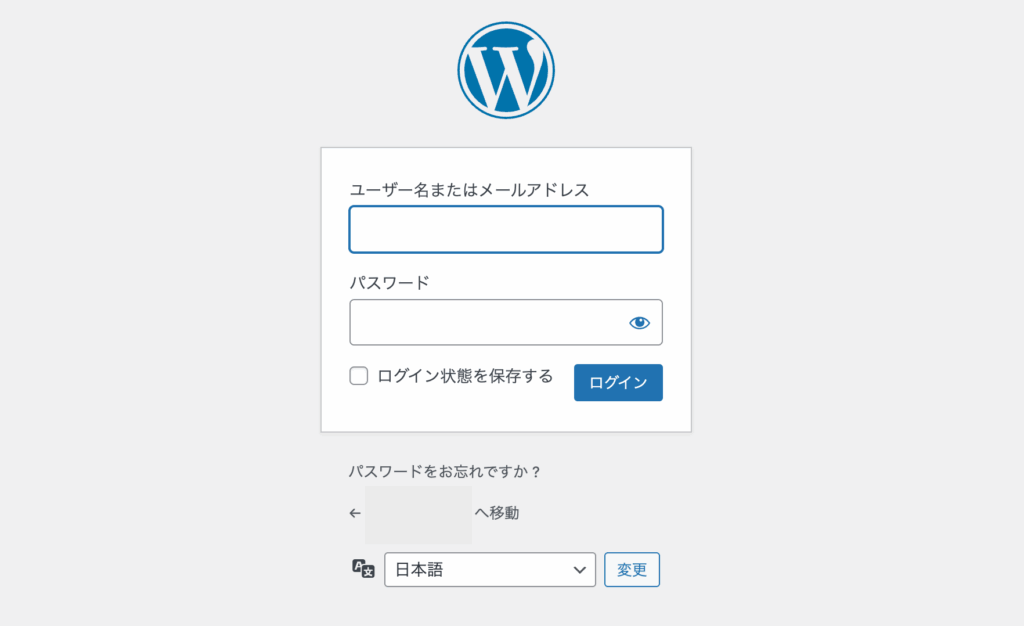
自動ログアウトされるので、移行元のユーザー名とパスワードで再ログインします。
3. パーマリンクの再保存をする
設定 → パーマリンク → そのまま「変更を保存」をクリックします。
④ 表示を確認する
移転元のサイトと相違がないか確認をします。
- https://yourdomain.com でトップページが表示されるか
- https://yourdomain.com/wp-admin で管理画面ログインにログインできるか
- 画像・内部リンクが正しく表示・クリックできるか
⑤ 移行元で無効化したプラグインを有効化する
移行元で無効化したプラグインを有効化します。セキュリティ系プラグインは最後に有効化してください。
これで移行作業は完了です!!お疲れ様でした!!!