WordPressのドメイン変更手順|Xserver移転後の301リダイレクト設定とhtaccess編集
こんにちは。いっきー(@ikirin_web)です。
WordPressのサーバー移転後にドメインを変更する手順をまとめました。
この記事では「サーバー移転が完了した状態」を前提に、新ドメインへの移行からエックスサーバーの.htaccessを編集してRewriteRuleを使った301リダイレクト設定まで順番に解説します。
今回の環境
- 旧 → 旧ドメイン(お名前.com管理)× WPX
- 新 → 新ドメイン(Xserver管理)× Xserver
- 使用プラグイン:WPvivid Backup & Migration、Better Search Replace
WordPressのドメイン変更の全体の流れ
- 新ドメイン追加・SSL設定・WPインストール
- 旧サイトバックアップ(旧ドメインデータをエクスポート)
- 新ドメインのWPへインポート・パーマリンク保存
- URL置換
- 表示確認
- 301リダイレクト
それでは、新ドメインの準備から見ていきましょう。
1. 新ドメインの準備
①エックスサーバーへ新ドメインを追加・SSL設定をする
新しいドメインをエックスサーバーで追加します。
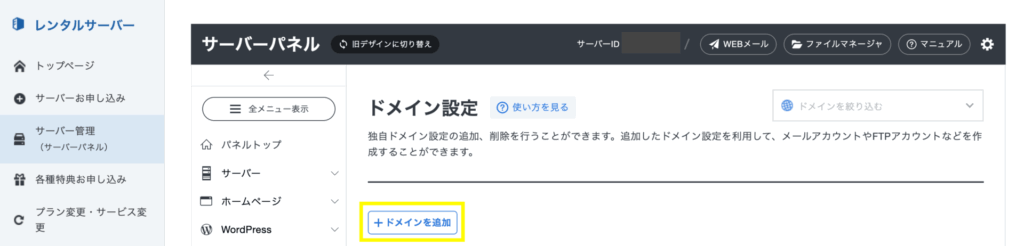
管理画面にログイン後、サーバー管理→ドメイン→ドメイン設定→ドメインを追加をクリックします。
新ドメイン名を入力して、「追加する」をクリックします。
- 無料独自SSL「利用する」にチェック
- HTTPS転送「HTTPSに転送する」にチェック
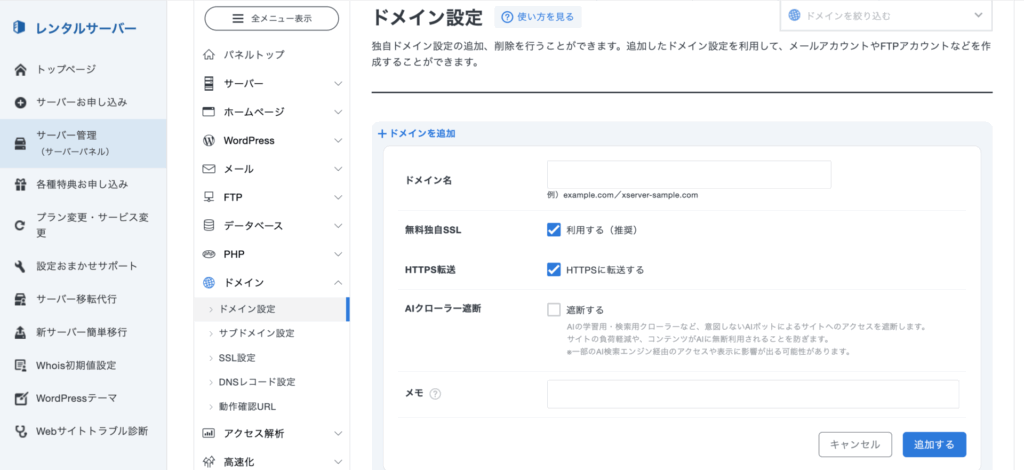
これで新ドメインの追加が完了です。
②WordPress簡単インストールをする
新ドメインにWordPressをインストールします。
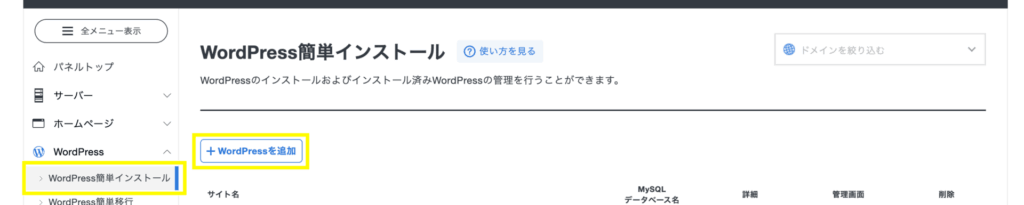
サーバー管理→WordPress→WordPress簡単インストール→WordPressを追加
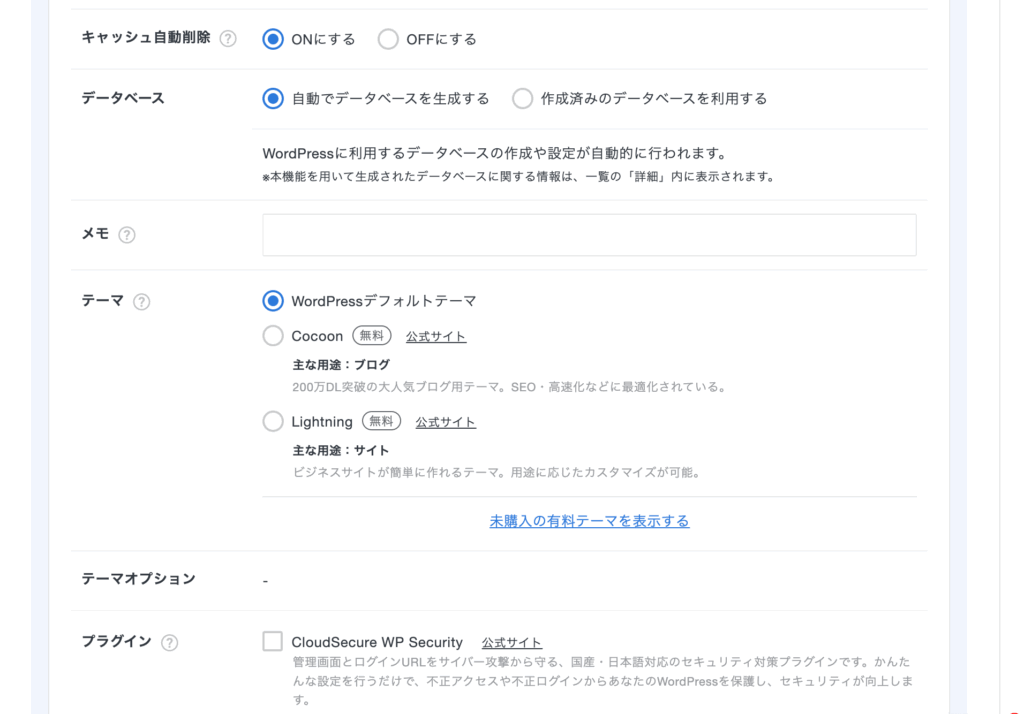
必要事項を入力します。
- キャッシュ自動削除→ON
- データベース→自動でデータベースを生成する
- プラグインチェックを外す(WPvividで上書きされるため不要)
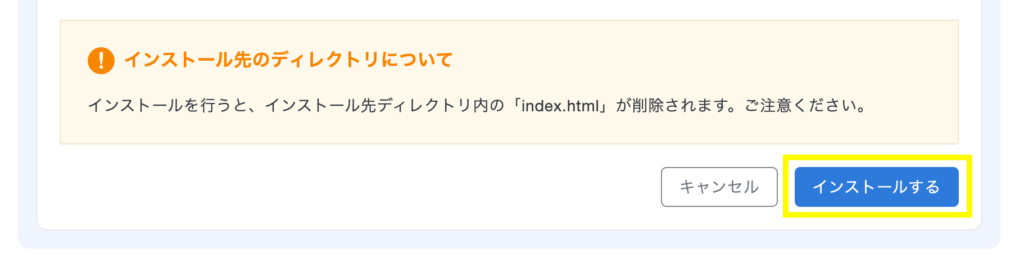
「インストールする」をクリックします。
ページネーションの2ページ目に移動すると表示されます。私も出てこなくて焦りました…
2. 旧サイトデータをバックアップ
旧ドメインのWordPress管理画面にログインして、プラグインを停止後にデータをエクスポートします。
①セキュリティ・キャッシュ・ログイン制御プラグインを停止する
移行先でのログインができなくなる原因になるプラグインを無効化しておきます。
特に以下は要注意です。
- SiteGuard WP Plugin
- WP Super CacheなどのCacheがつくプラグイン
②WPvivid Backup & Migrationをインストール後・有効化する
旧サイトのWordPress管理画面で、メニューのプラグインから「WPvivid Backup & Migration」をインストールします。
- プラグインを追加
- プラグインの検索で WPvivid Backup & Migration を検索
- 今すぐインストール
- 有効化
③ WPvivid Backup & Migrationでファイルをエクスポートする
有効化するとWPvividのページへ移動します。見当たらない場合は左メニューから「WPvivid Backup & Migration」を探しましょう。
WPvivid →「バックアップ&復元」タブ
- 「データベース + ファイル(WordPressファイル)」にチェック
- 「バックアップをローカルに保存する」にチェック
- 「バックアップ」ボタンクリック → 完了待機
- バックアップ一覧 →「ダウンロード」クリック → 全ZIPファイルをPC保存
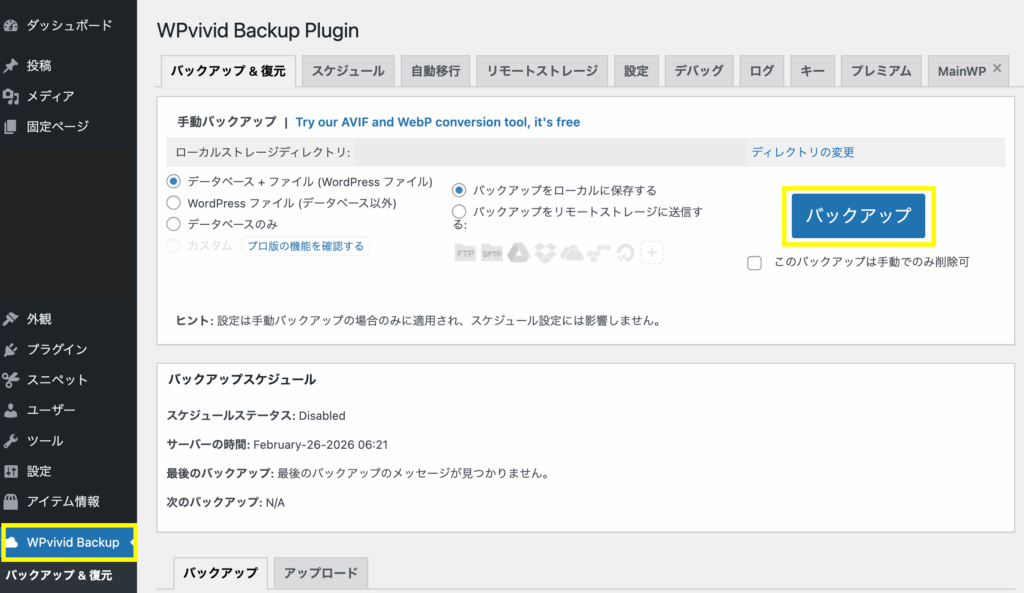
進行状況が100%になるまでしばらく待ちます。
完了したら下へスクロールし、「ダウンロード」をクリックします。
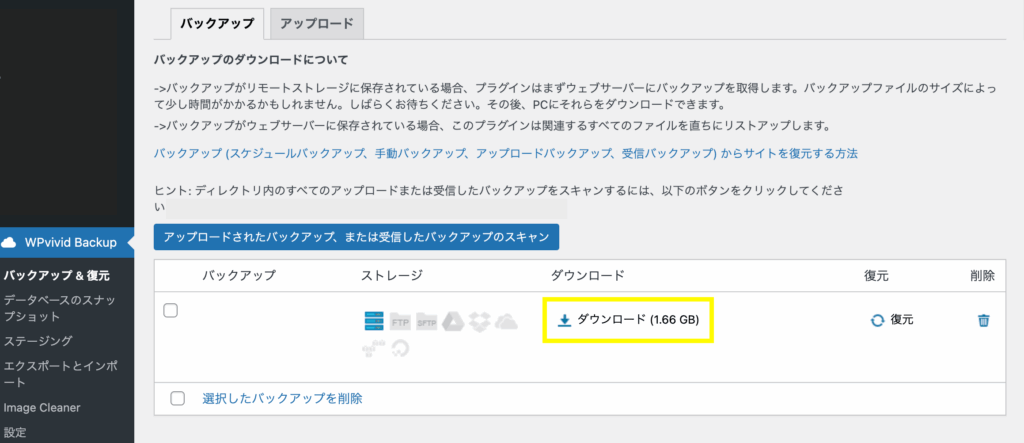
ダウンロードタブへ移動するので、全ZIPファイルをダウンロードします。
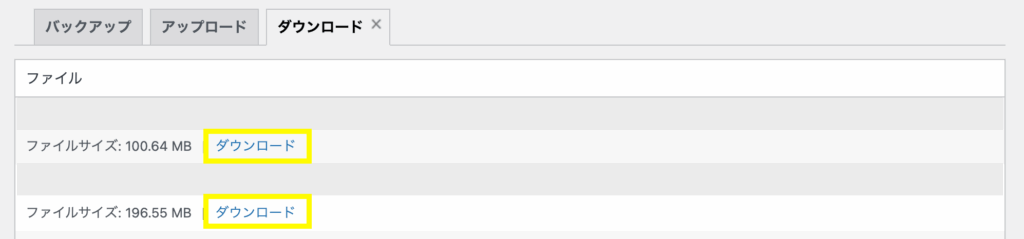
私の場合、ZIPファイルは10個ありました。
3. 新ドメインのWordPressへインポート
新しく作ったWordPressに旧サイトのデータを復元します。
① 不要な記事・プラグインを削除する
WordPress簡単インストール直後は既存の投稿・固定ページ・プラグインが入っています。ログイン後にこれらを削除し、更新がある場合はすべて更新しておきましょう。
② WPvivid Backup & Migrationを使ってアップロード・復元する
旧サイトと同じ手順でインストール・有効化していきます。
- プラグインを追加
- プラグインの検索で WPvivid Backup & Migration を検索
- 今すぐインストール
- 有効化
アップロード
スクロール後、「アップロード」タブをクリックし、旧サイトからダウンロードした全ZIPファイルをアップロードします。
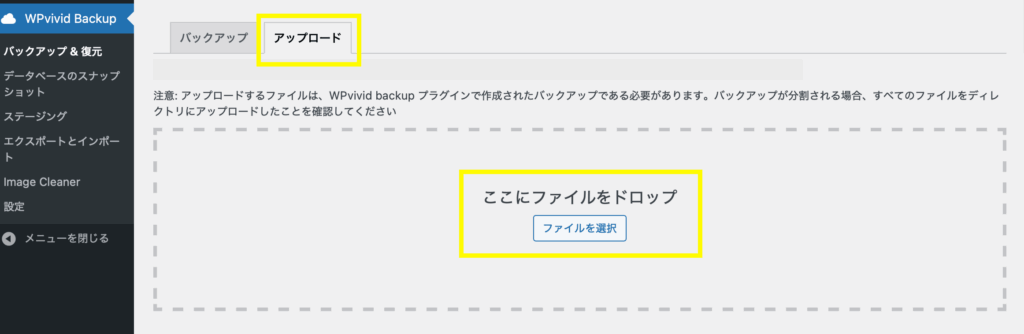
アップロード完了後「upload」をクリックします。
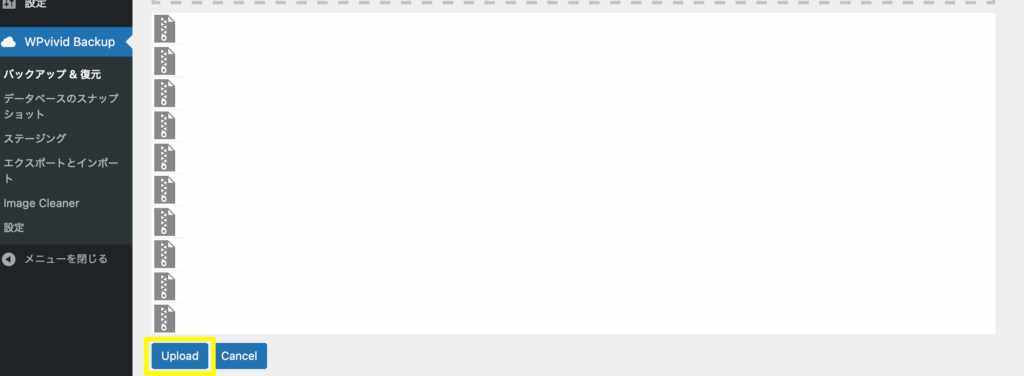
1つのファイルが100%になると次のファイルのアップロードに進みます。全ファイル完了まで待ちましょう。
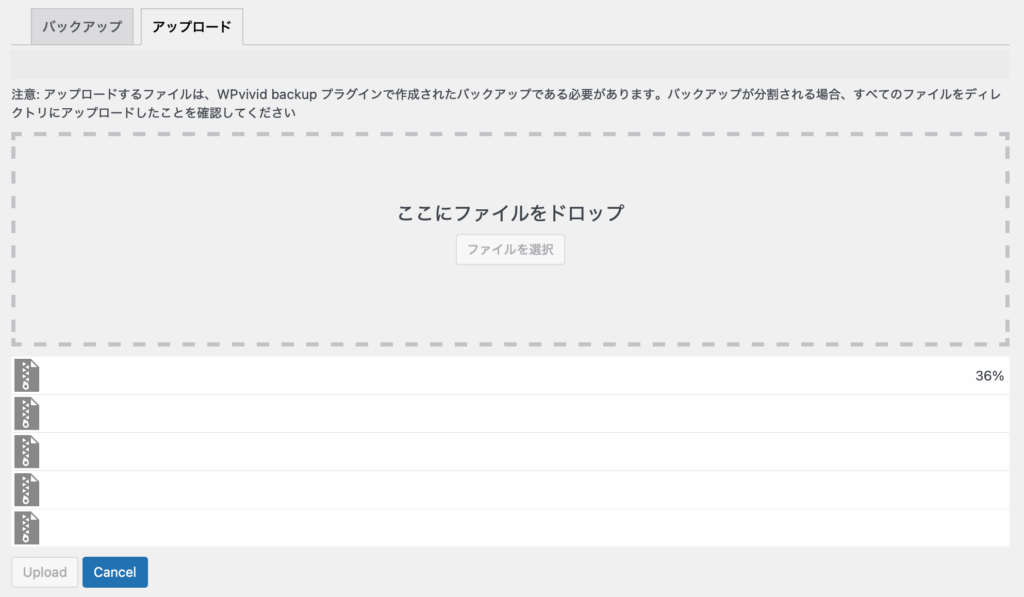
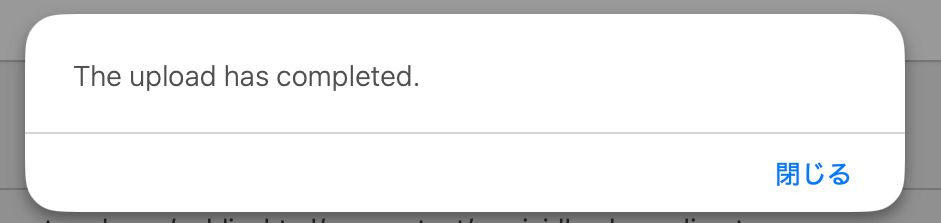
完了したら「閉じる」をクリックします。
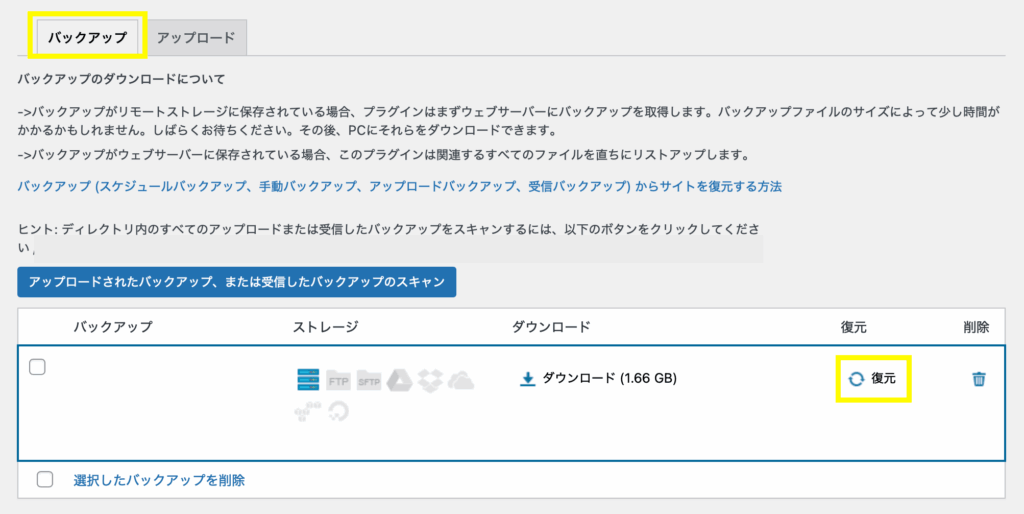
復元
「バックアップ」タブをクリックするとバックアップファイルが一覧表示されます。
「復元」をクリックします。
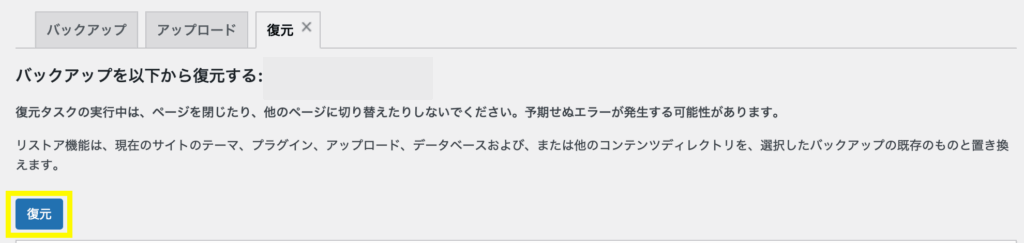
「復元」タブへ切り替わるので、青いボタン「復元」をもう一度クリックします。
確認ダイアログが出るので、「OK」をクリックします。
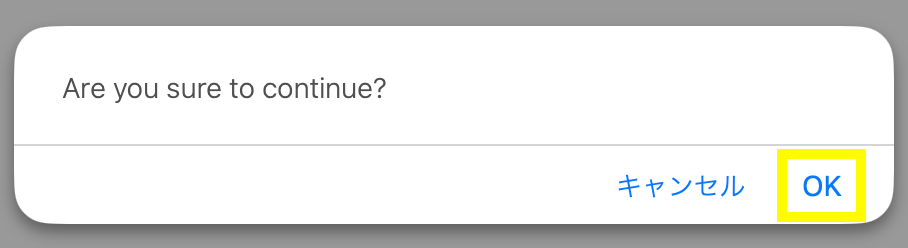
復元には5〜10分ほどかかります。私の場合10分ほどかかりました。

完了ダイアログが出たら「閉じる」をクリックします。ログイン画面へ遷移します。
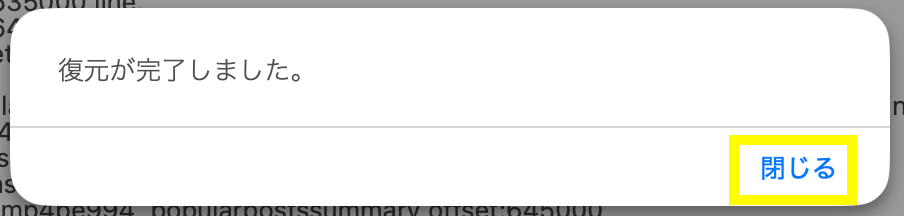
③ WordPress管理画面へ再ログインする。
ログイン画面で旧ドメインのログインIDとパスワードを入力します。
④ パーマリンクを再保存する(.htaccess更新)
設定 → パーマリンク → 何も変更せずそのまま「変更を保存」をクリックします。
4. Better Search Replaceで URL置換する
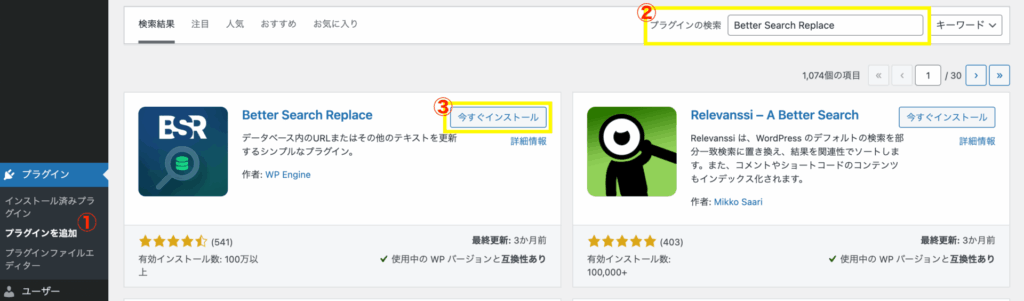
① Better Search Replaceをインストール・有効化する
- プラグインを追加
- プラグインの検索→Better Search Replace
- 今すぐインストール
- 有効化
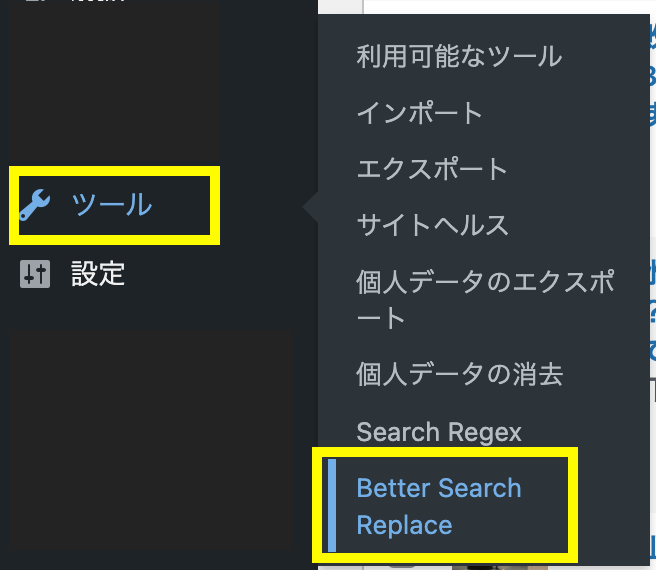
有効化後、メニューの「ツール」に追加されます。
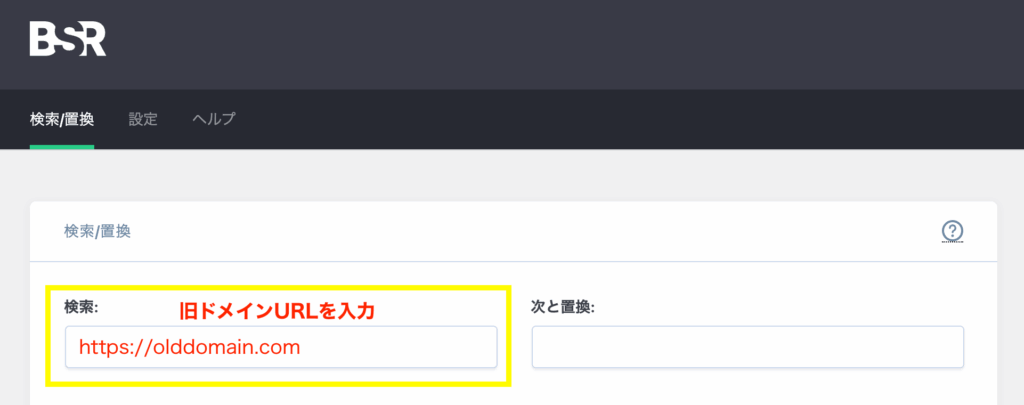
② 旧ドメイン → 新ドメインで置換する
検索:https://旧ドメイン.com(末尾スラッシュなし)
次と置換: https://新ドメイン.com(末尾スラッシュなし)
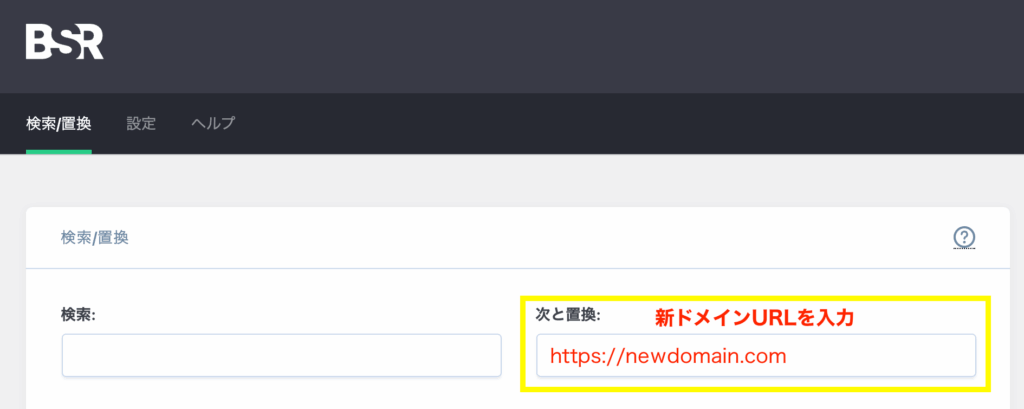
スラッシュありで入力すると https://〇〇.com/ に完全一致するURLしか置換されない可能性があります。
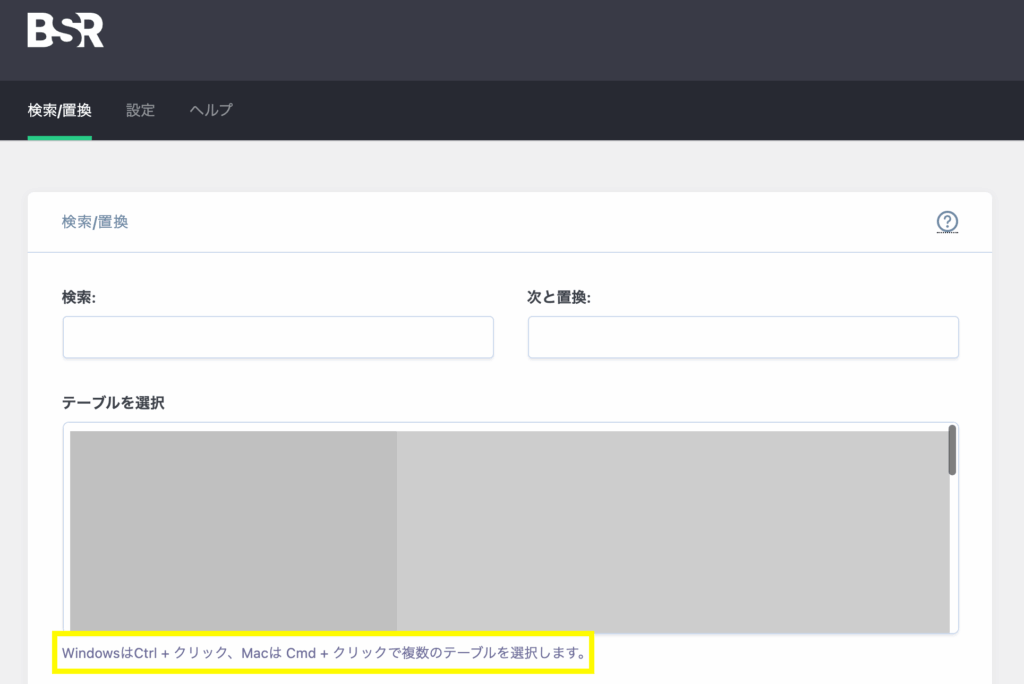
③ 全テーブルを選択して実行する
「テーブルを選択」ですべてのテーブルを選択します。
(Windows:Ctrl + クリック / Mac: Cmd + クリック)
「ドライランとして実行する」のチェックを外して、「検索 / 置換の実行 → 」をクリックします。
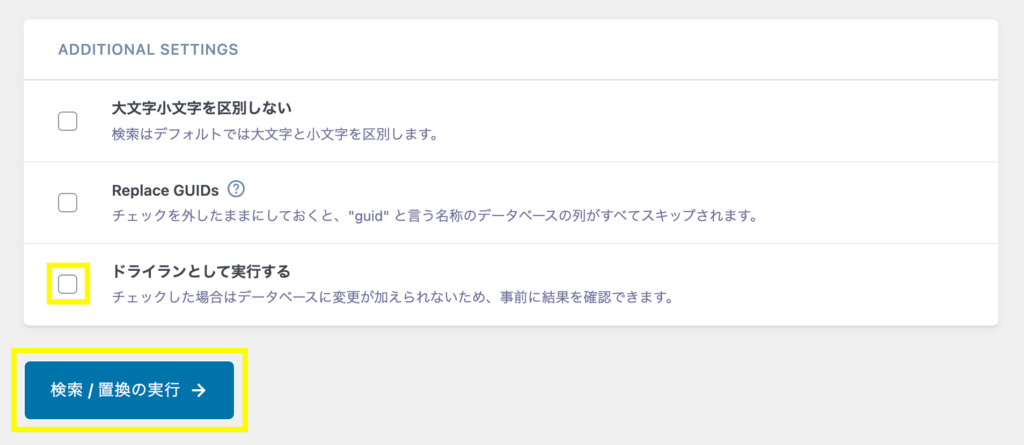
不安な場合はチェックを入れたままテスト実行すると、実際にはDBを書き換えず置換件数だけ確認できます。本番実行時は必ずチェックを外してください。
完了後に置換件数が表示されます。1件以上あれば成功です。0件の場合は旧ドメイン・新ドメインのURL入力ミスを再確認してください。
④ パーマリンクを再保存する
設定 → パーマリンク → 「変更を保存」をクリックします。(何も変更しなくてOKです)
5. 表示確認→プラグイン有効化
以下の項目を確認します。
- トップページ
- 投稿ページ
- 画像
- 内部リンク
- 管理画面
サイトが正常に動いていることを確認してから、プラグインを有効化します。
問題が起きた際にインポートが原因かURL置換が原因かを切り分けやすくするためです。先に有効化するとトラブルの特定が難しくなります。
6. 旧ドメインから301リダイレクトを設定する
最後にSEO評価を引き継ぐため、301リダイレクトを設定します。
エックスサーバーのサーバーパネル内の .htaccessを編集します。
.htaccess編集
サーバーパネル → ホームページ → htaccess編集 → 旧ドメインの鉛筆マークをクリック
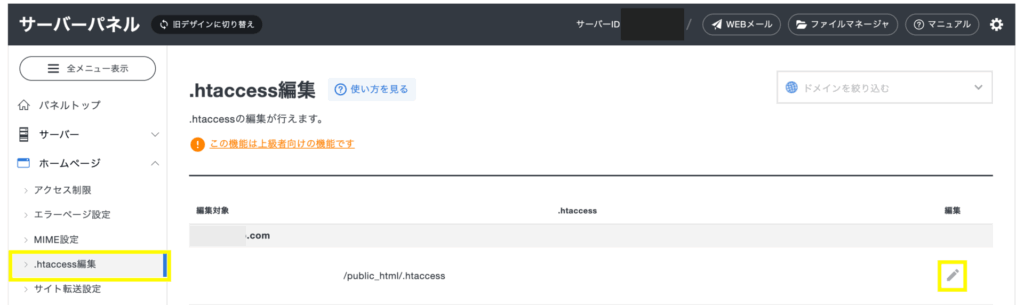
現在の.htaccessの内容が表示されます。作業前に内容を全部コピーしてメモ帳に保存しておきましょう。.htaccessはテキストファイルなので、バックアップしておいたコードを貼り直すだけで元の状態に戻せます。
# BEGIN WordPress の上に以下のコードを追記します。
# 301リダイレクト
RewriteEngine on
RewriteCond %{HTTP_HOST} ^(www\.)?olddomain\.com$ [NC]
RewriteRule ^(.*)$ https://newdomain.com/$1 [R=301,L]
「設定する」をクリックして完了です。
ちなみに、.htaccessに301リダイレクトを書くときはかなり緊張しました。
設定を間違えるとサイト全体が表示されなくなる可能性もあるので、「もし全部飛んだらどうしよう…」と少し手が止まりました。結局30分くらい悩んでから書き込みました(笑)
7. 301リダイレクトの動作確認
ブラウザで旧ドメインのURLにアクセスして、新ドメインに転送されるか確認してください。
https://旧ドメイン.com → https://新ドメイン.com に転送されれば完了です。
8. ドメイン変更後にやること
ドメインに紐づいている以下の設定は、変更後に再設定が必要です。
① Jetpackのセーフモード対応
新ドメインと旧ドメインが重複していると判断され、セーフモードが有効化されます。
「設定を移動」を選択 →「分かりました」をクリック
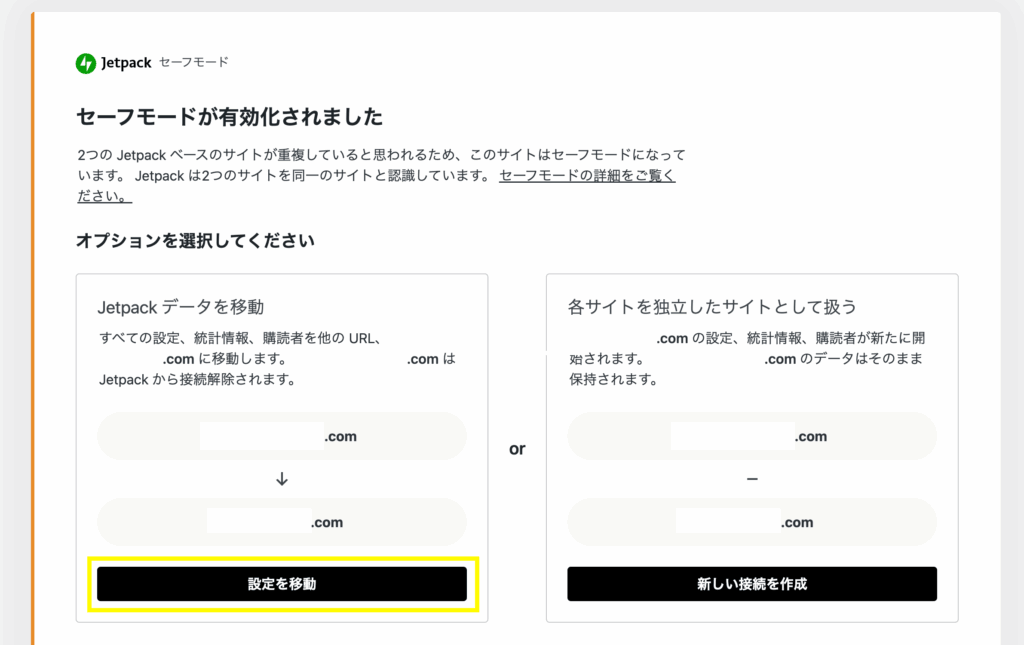
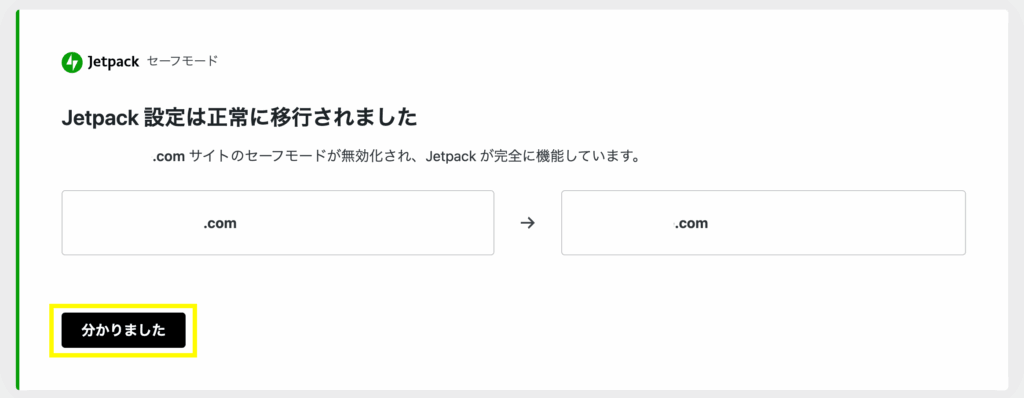
これで新ドメインにJetpackの統計・設定・購読者が引き継がれます。
② reCAPTCHAの再設定
reCAPTCHAはドメインに紐づいて登録するため、新ドメインでの登録し直しが必要です。
- Google reCAPTCHA管理画面にアクセス
- 検証と制御 → reCAPTCHA → キーを作成 → 新ドメインを追加登録
- 発行されたサイトキーとシークレットキーをコピー
- WordPress管理画面 → Contact Form 7 → インテグレーション → インテグレーションのセットアップ → reCAPTCHAにキーを貼り付けて保存
お疲れ様でした〜!!