WordPressが改ざんされたときの初動|エックスサーバーで初期化・再設置した記録
こんにちは。いっきー(@ikirin_web)です。
WordPress改ざんからの復旧シリーズ、1記事目です。シリーズ全体の流れは、こちらの記事にまとめています。
この記事では、改ざんに気づいてからクリーンなWordPressを新しく設置するまでの初動をまとめます。
この記事は、私が実際に被害にあったときの対応をまとめた体験記です。被害の内容やサーバーの環境によって必要な対応は変わります。実際に対応するときは契約しているサーバー会社の案内を優先してください。
- エックスサーバーから不正ファイルの連絡
- 復旧方針を決める
- バックアップを確保する
- 不正ファイルを削除する(→消えないファイルが残る)
- Web領域を初期化する
- Basic認証をかける
- WordPress簡単インストールで新規設置
- 初期設定を整える
エックスサーバーからの連絡
テスト環境のファイルが何度やっても削除できなかったため、エックスサーバーに問い合わせたところ、次の連絡をいただきました。
- 不正なプログラムと思われるファイルの一覧
- こちらで対応すべき復旧手順
一覧を見ると不正なファイルは、ドメイン直下だけでなくサーバー内の複数の場所に設置されていました。
さらにエックスサーバーからは、検出されたファイル以外にも不正なファイルやバックドアが設置されている可能性があると案内されました。
目に見える不正ファイルを削除しても、どこかに裏口が残っていれば、また同じことが起きるかもしれません。この連絡を受けて不正ファイルを消して終わりではなく、サイトを安全な状態から作り直す方向で考えることにしました。
復旧方針を決める
まず、どう直すかを決めました。今回の方針はこちらです。
バックアップを丸ごと元に戻すのではなくクリーンなWordPressを新しく作り、バックアップから必要なデータだけを戻す。
バックアップを丸ごと戻さない理由
一番の理由は、バックドアが設置されている可能性です。
バックアップを取った時点ですでにバックドアが入り込んでいた場合、丸ごと戻すと裏口ごと復元してしまうことになります。エックスサーバーからも、バックアップに改ざんが含まれている可能性があるので注意するよう案内がありました。
そこで今回は旧データベースを本番へ丸ごと戻さず、Local環境で確認したうえで記事などのコンテンツをXMLに書き出して移す方針にしました。画像の実ファイルは、バックアップのuploadsから別に取り出します。
WordPressをファイルとデータベースに分けると、次のようなイメージです。
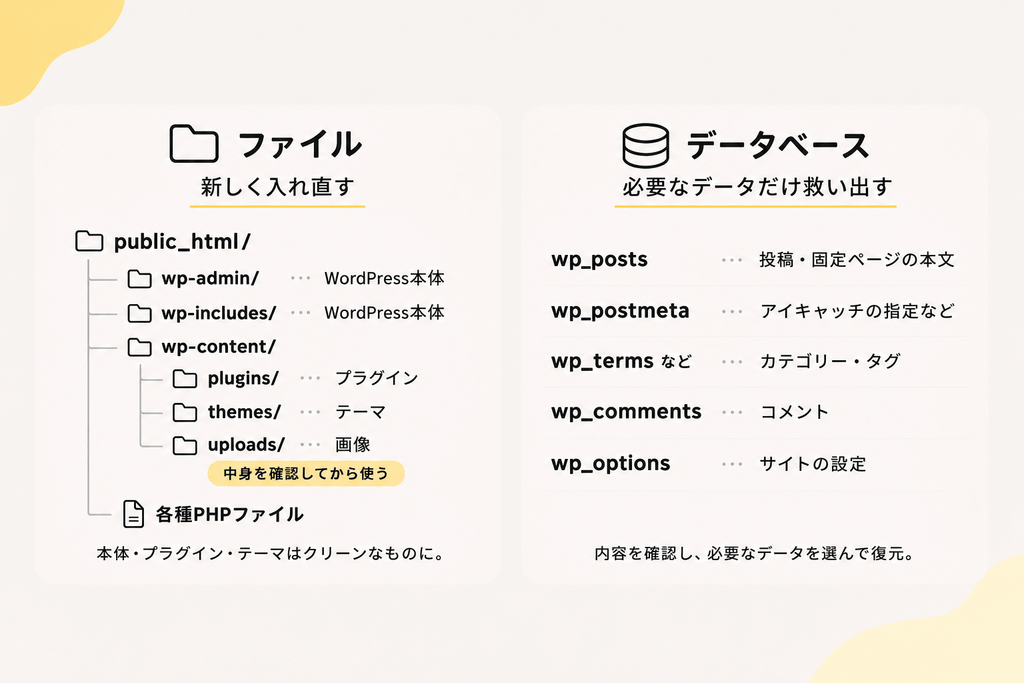
WordPress本体・テーマ・プラグインは、旧バックアップのものは使わず、すべて公式や正規の配布元から新しく入れ直します。
一方で、記事やカテゴリーなどのサイトの資産はデータベースに入っているので、ここから必要なものだけを取り出します。画像の実ファイルはuploadsフォルダにあるので、不審なファイルが混ざっていないかを確認してから使います。
今回は、データベースが壊れて読み込めなかったわけではありません。ただ、旧データベースをそのまま本番で再利用してよいか判断できなかったため、Localで内容を確認し必要なコンテンツを新しい環境へ移す方法を選びました。
バックアップを確保する
復旧の材料として、エックスサーバーに保存されているバックアップデータを使いました。
- Web領域(ファイル一式)
- MySQL(データベース、
.sql.gz形式)
今回は、改ざんが分かる前の日付のバックアップを取得しました。改ざんの発覚日と実際に侵入された日は同じとは限らないし、発覚前のバックアップにも不正なデータが含まれている可能性があるため、そのまま本番へ戻すことはしませんでした。
取得したバックアップは、次のように扱いました。
- 原本はそのまま保管し、復旧が終わるまで削除しない
- 作業には、原本をコピーした検証用のコピーを使う
原本を直接触ってしまうと、途中で失敗したときにやり直せなくなります。
復旧の材料がそろっているか確認する
バックアップを取得したら、復旧に必要なものがそろっているかを確認しました。
データベース側
- 投稿・固定ページ(
wp_posts) - アイキャッチなどの追加情報(
wp_postmeta) - カテゴリー・タグと、その紐付け(
wp_terms、wp_term_taxonomy、wp_term_relationships) - コメント(
wp_comments) - サイトの設定(
wp_options)
Web領域側
- 画像フォルダ(
uploads)が年ごとにそろっているか - 使っていたテーマとプラグインの名前
プラグインやテーマは中身を戻すわけではなく、何を使っていたかを把握して、あとで新しく入れ直すために確認します。
不正ファイルを削除する
エックスサーバーの一覧を見ながら、ファイルマネージャーで不正なファイルを1つずつ削除していきました。
ところが、public_htmlの中身を削除しようとしたところ、一部のファイルとフォルダがどうしても消えませんでした。
- ファイルマネージャー → 削除できない
- FTP → 削除できない
- SSH → 許可がありません と表示されて削除できない
残っていたのは、WordPressのあちこちのフォルダの中に作られた、見覚えのないフォルダやファイルでした。
被害にあった環境なので、自分でパーミッションを変更するのは避けました。
再度エックスサーバーに問い合わせる
削除できないファイルの一覧を添えて、エックスサーバーに再度問い合わせました。
調べていただいた結果、さらにファイルが設置された可能性があること、そして1つずつ削除するよりも、Web領域を初期化したほうが早いことを案内いただきました。
1つずつ削除していくと消したそばから別のファイルが作られる可能性もあります。実際に削除したはずのファイルが復活していたこともありました。そこでWeb領域を初期化することにしました。
Web領域を初期化する
エックスサーバーのサーバーパネルから、次の手順で初期化します。
- ドメイン → ドメイン設定 を開く
- 対象のドメインの 初期化 ボタンをクリック
- ウェブ領域・設定の初期化 をクリック
この初期化は、サイトのデータやサイトに関する設定を初期化するものです。メールなどサイト以外の設定はそのまま残るので、サイトの中身だけを作り直したい今回のようなケースに合っています。
初期化すると元には戻せないので、必ずバックアップを確保してから実行しましょう。
Basic認証をかける
復旧作業中のサイトへのWebアクセスを制限するため、Basic認証を設定しました。
ただし、Basic認証だけですべての攻撃経路を防げるわけではないため、不正ファイルの除去や認証情報の見直しも別に必要です。
- サーバーパネルの ホームページ → アクセス制限 を開く
- 対象のドメインを ON にする
- ユーザー設定 → ユーザー追加 をクリック
- ユーザーIDとパスワードを入力して追加する
設定したら、実際にサイトのURLを開いて、ユーザーIDとパスワードを求められることを確認します。
Basic認証は原則として復旧と確認が終わるまで有効にしておきました。ただし③の記事で説明する画像のインポート時には一時的に解除しています。
WordPress簡単インストールで新規設置
空になったWeb領域にクリーンなWordPressを設置します。
サーバー管理 → WordPress → WordPress簡単インストール → WordPressを追加 を開き、次のように設定しました。
- 追加形式:新規インストール
- サイトURL:ドメイン直下
- ブログ名:以前と同じ
- ユーザー名:新しく設定
- パスワード:新しく設定
- メールアドレス:以前と同じ
- キャッシュ自動削除:ON
- データベース:自動でデータベースを生成する
- テーマ:WordPressデフォルトテーマ
- CloudSecure WP Security:いったん入れない
新しいデータベースを作る理由
データベースは「作成済みのデータベースを利用する」を選ばず、新しく自動生成します。
旧データベースは復旧の材料として別に保管しておき、新しいWordPressには完全に新しいデータベースを用意します。旧データベースから必要なデータだけを、あとから移していくためです。
同じ理由で、管理者のユーザー名とパスワードも新しく設定しました。
初期設定を整える
①WordPressを最新版に更新する
インストールしたら、管理画面にログインして更新を確認します。
WordPress本体の更新 → 翻訳の更新の順で実行しました。
②URLをhttpsに変更する
まず、ブラウザでhttps://のURLを開き、SSLで正常にアクセスできることを確認します。
確認できたら、管理画面の設定 → 一般 で、次の2か所の先頭をhttp://からhttps://に変更します。
- WordPressアドレス(URL)
- サイトアドレス(URL)
「変更を保存」をクリックするとログイン画面に戻るので、再ログインして、両方ともhttps://になっていることを確認します。
③初期コンテンツを削除する
新規インストールで自動的に作られたものを削除しておきます。
- 投稿の「Hello world!」
- 固定ページの「サンプルページ」
- 初期プラグイン3つ(Akismet Anti-spam、Hello Dolly、TypeSquare Webfonts for エックスサーバー)
必要なプラグインは、あとで改めて最新版を入れ直します。
これでクリーンなWordPressの土台ができました。
まとめ
この記事では、改ざんに気づいてからクリーンなWordPressを設置するまでの初動をまとめました。
- バックドアの可能性があるので、不正ファイルを消すだけで終わらせない
- バックアップは丸ごと戻さず、データベースの必要な部分だけを使う
- バックアップの原本は復旧が終わるまで保管し、作業はコピーで行う
- 消えないファイルが残ったら、1つずつ消すよりWeb領域の初期化を検討する
- 復旧中はBasic認証をかけ、外部からのWebアクセスを制限する
次の記事では、バックアップのデータベースをLocal環境に読み込み、記事やメディア情報を確認し、XMLに書き出す手順をまとめます。
最後まで読んでいただきありがとうございます。